
🔐구독자(관리자) 가입 & 로그인&워크플레이스 생성
🔐
관리자 계정은 booster.im에서 가입 후, BoosterMAX 로그인 화면의 "관리자" 탭으로 로그인합니다. 최초 로그인 시 워크스페이스 생성 화면이 자동으로 열립니다.
1. booster.im 회원가입
BoosterMAX는 booster.im 계정을 사용합니다. 회원가입 페이지에서 이메일·비밀번호를 등록하세요.
ℹ️
booster.im 계정이 아직 없다면 BoosterMAX 로그인 화면 하단의 "booster.im 회원가입" 버튼으로도 이동할 수 있습니다.
2. BoosterMAX 로그인
① 로그인 화면에서 "관리자" 탭 선택
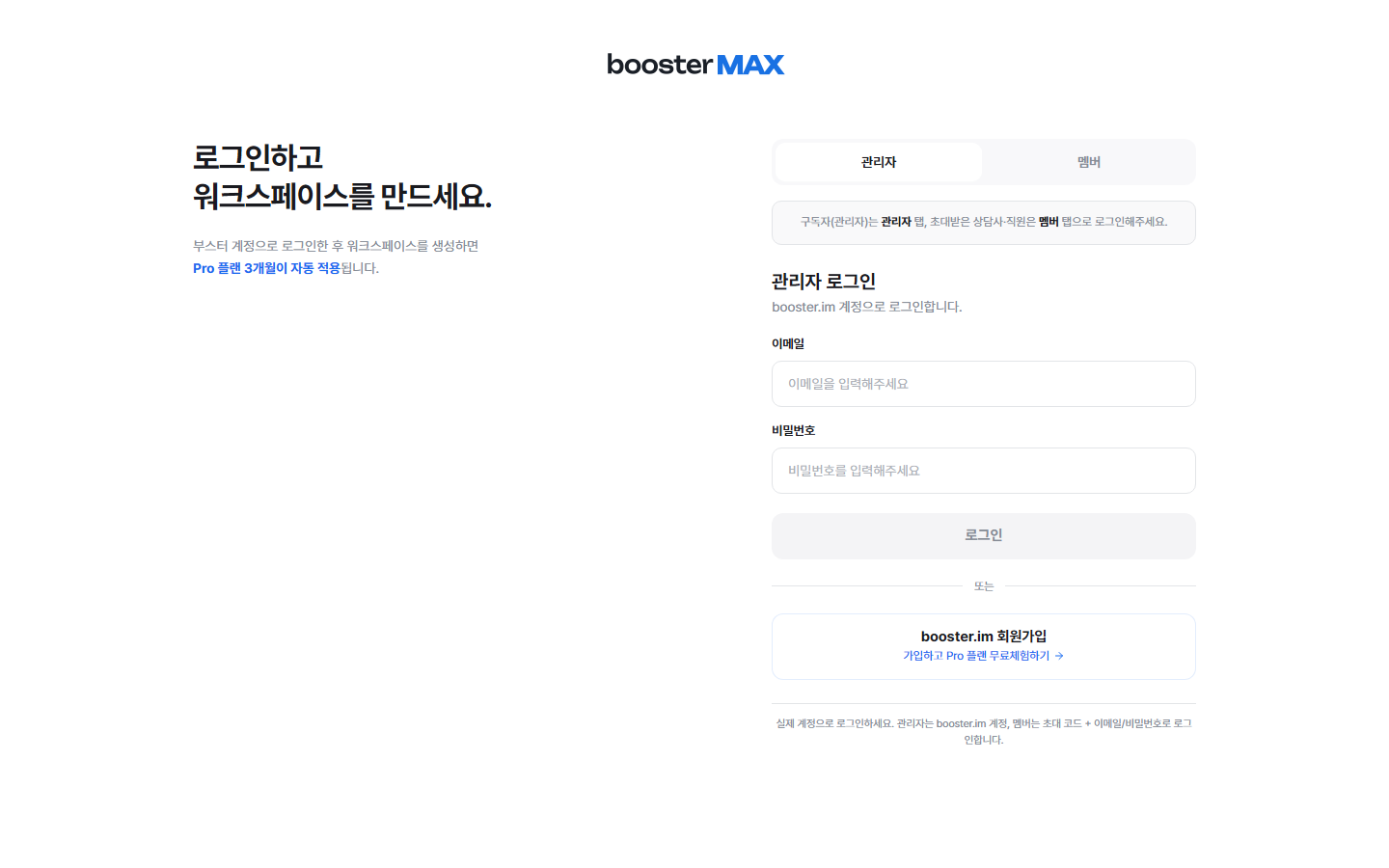
② booster.im 계정으로 로그인
- 이메일 — booster.im 가입 이메일
- 비밀번호 — booster.im 계정 비밀번호
로그인 버튼을 누르면 대시보드 또는 워크스페이스 생성 화면으로 이동합니다.
3. 워크스페이스 만들기 (최초 로그인 시)
🏢
워크스페이스는 회사·팀 단위의 작업 공간입니다. 관리자 1명당 여러 워크스페이스를 만들 수 있으며, 각 워크스페이스마다 멤버와 데이터가 분리됩니다.
① 이름 입력
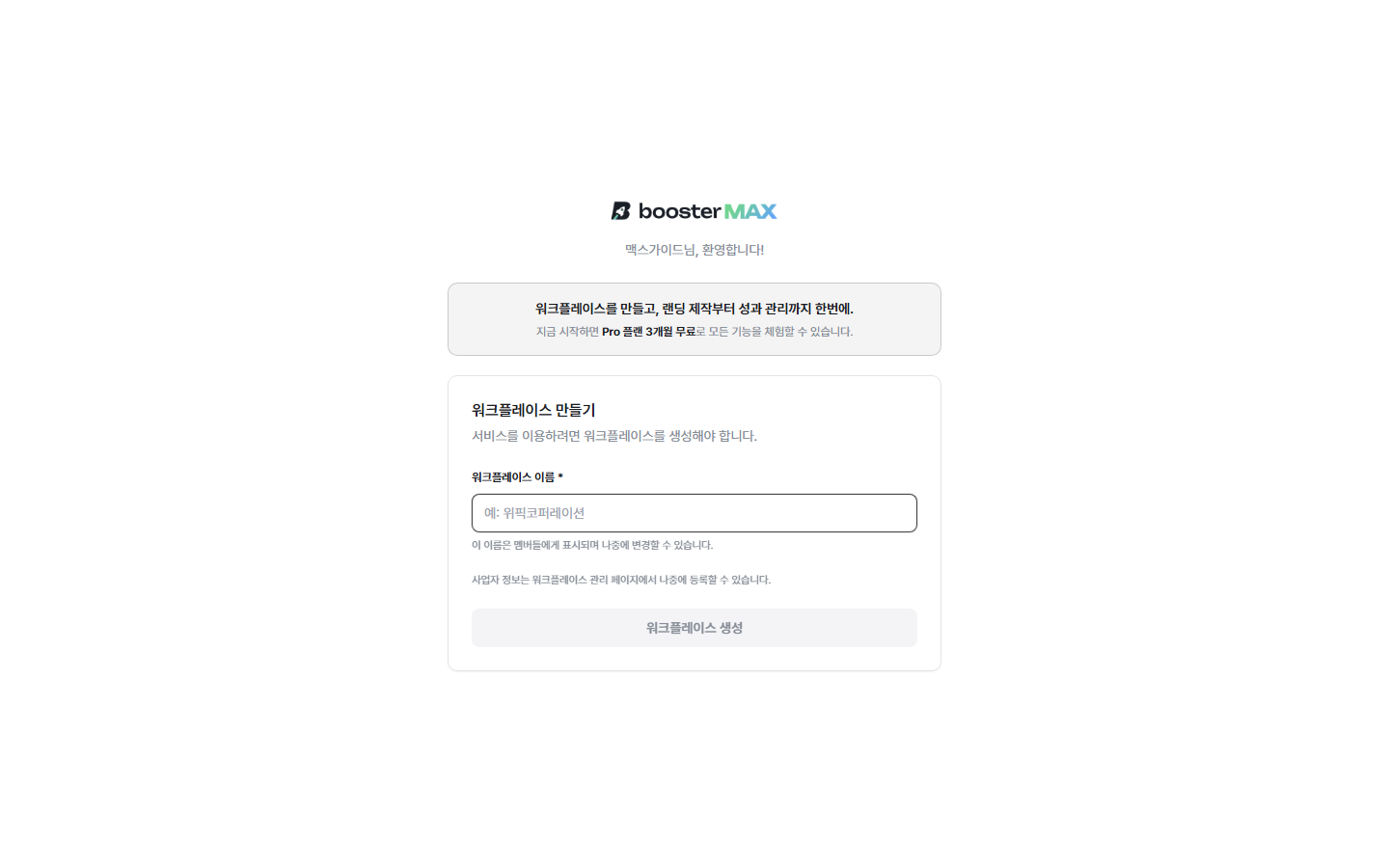
회사나 팀 이름을 입력합니다. 멤버들에게 표시되는 이름이며 나중에 변경할 수 있습니다.
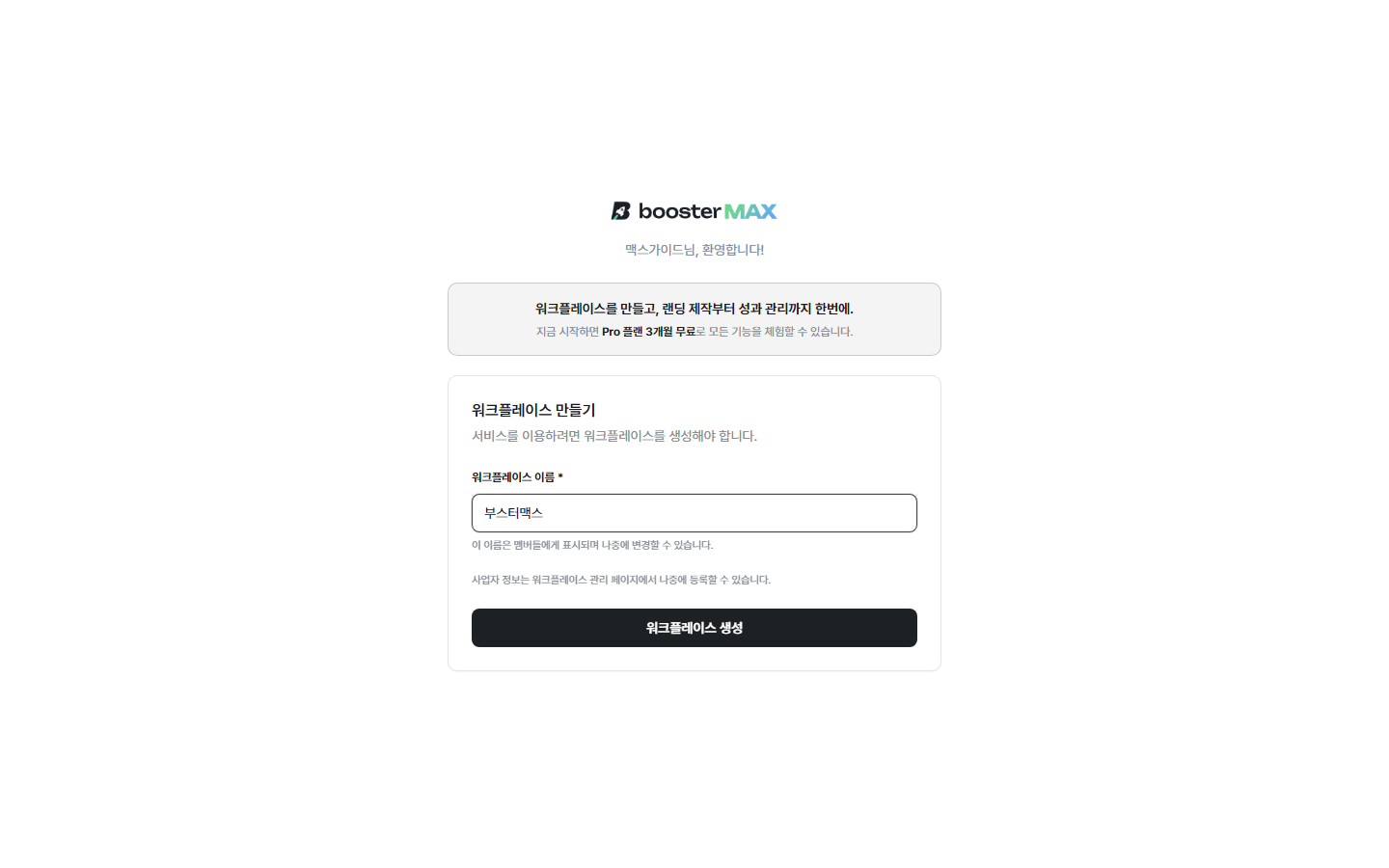
② 생성 완료

"BoosterMAX 시작하기" 버튼을 누르면 대시보드로 진입합니다.
자동으로 적용되는 것
- Pro 플랜 무료체험 3개월 — 워크스페이스 생성 즉시 자동 시작
- 조직코드 — 자동 발급 (ws-xxxxxx 형식)
- 마스터 권한 — 워크스페이스 생성자에게 부여
사업자정보는 나중에
ℹ️
사업자정보는 세금계산서 발행 시 필요한 정보입니다. 지금 등록하지 않아도 BoosterMAX를 사용할 수 있고, 워크스페이스 관리 > 사업자정보에서 언제든 등록할 수 있습니다.
다음 단계
🚀
워크스페이스가 생성되면 바로 랜딩페이지를 만들 수 있습니다. 첫 랜딩페이지 5분 만에 만들기 문서로 이어서 진행하세요.
참고
- 비밀번호 변경 — booster.im에서 직접 관리합니다.
- 상담사·매니저 계정 — 이 경로가 아닌 관리자 초대 링크로 가입해야 합니다.