
⚡첫 랜딩페이지 5분만에 만들기
🚀
랜딩빌더에서 새 랜딩페이지를 만들고 배포하는 전체 흐름을 안내합니다.
방법 1. HTML 코드로 빠르게 만들기
이미 만들어둔 HTML 코드가 있다면, 랜딩빌더 상단 히어로 영역에 바로 붙여넣어 빠르게 생성할 수 있습니다.
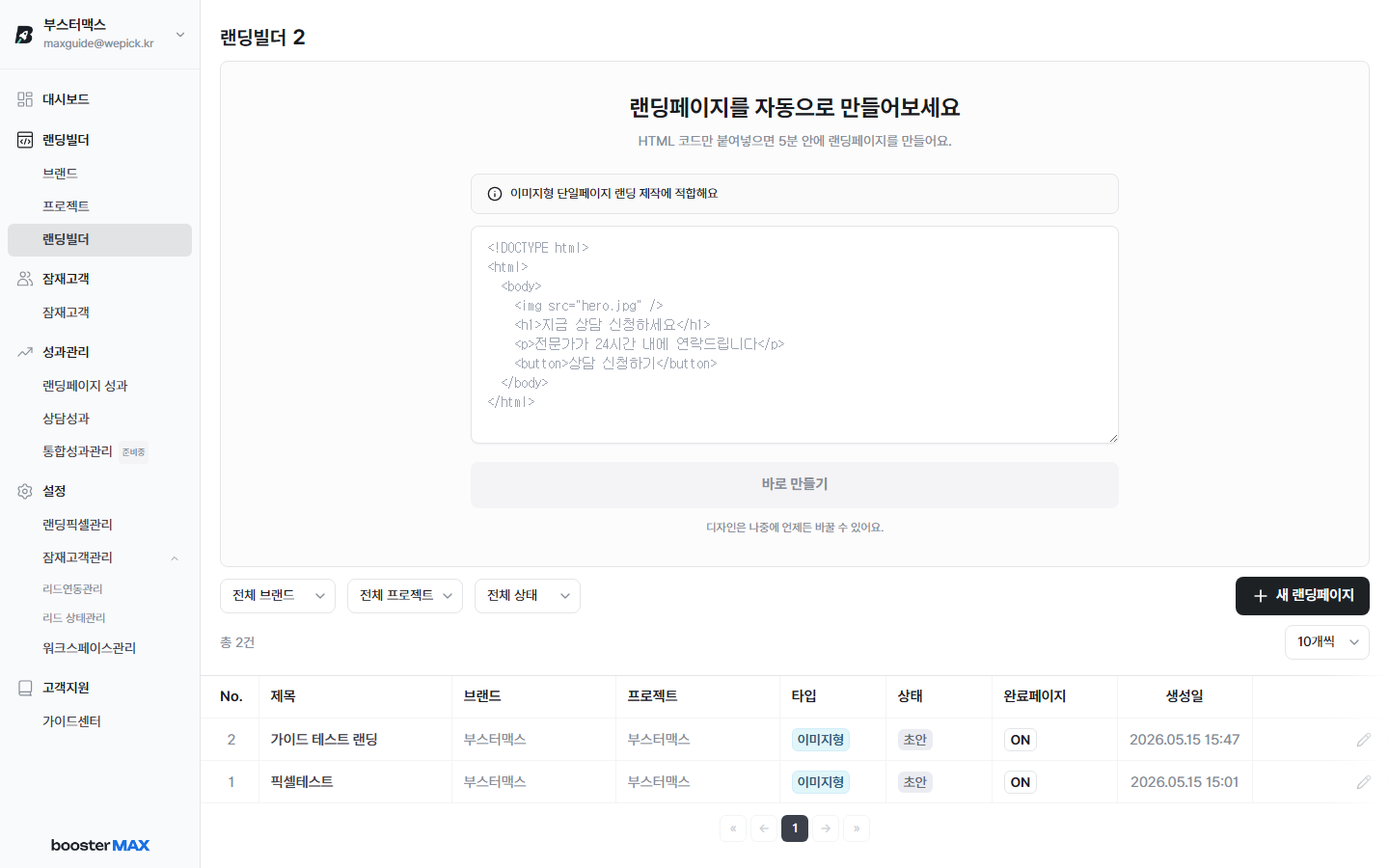
- 랜딩빌더 페이지 상단 히어로 영역에 HTML 코드를 붙여넣습니다.
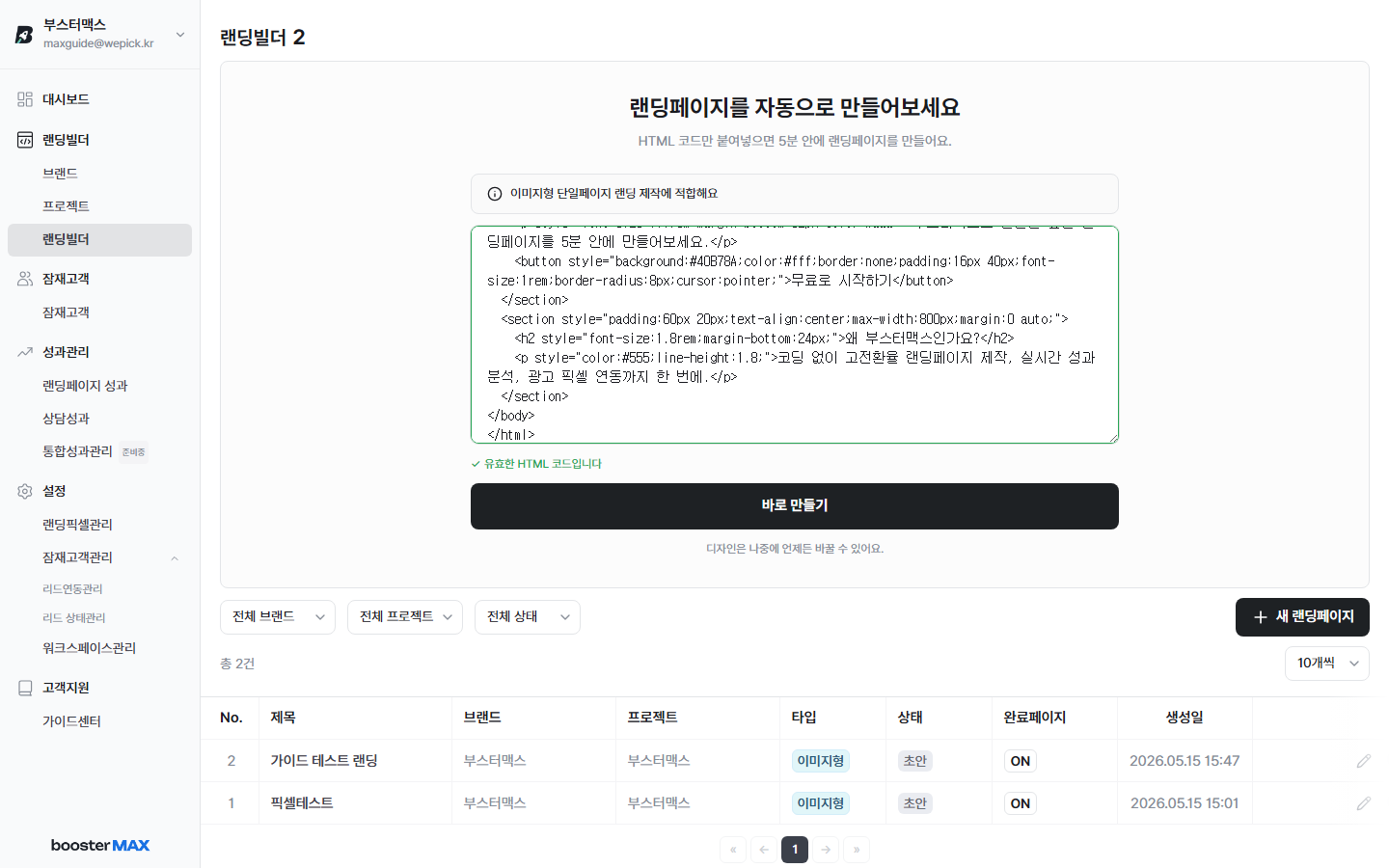
- 코드 입력 후 "바로 만들기" 버튼을 클릭합니다.
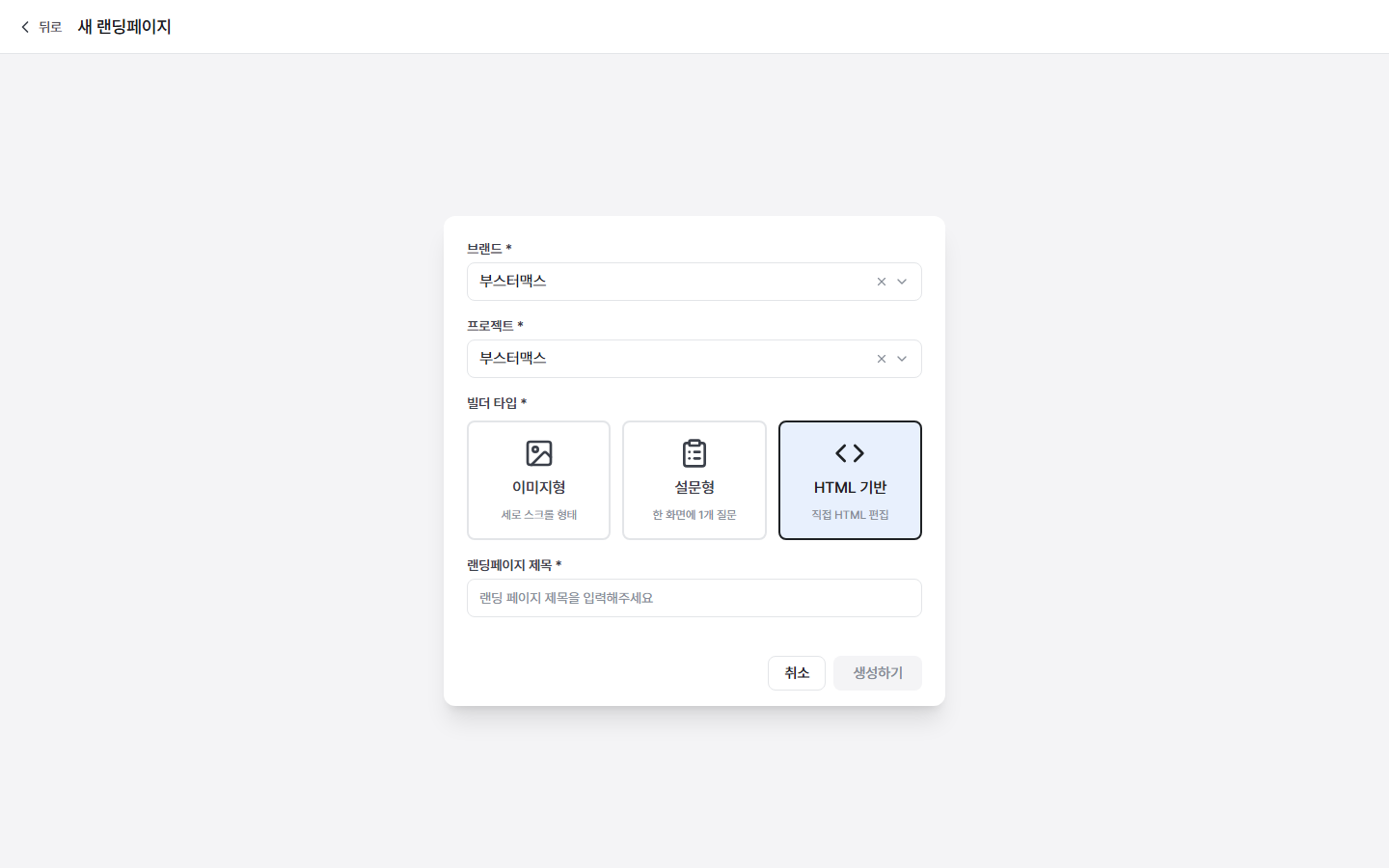
- 브랜드·프로젝트를 선택하고 랜딩페이지 제목을 입력한 뒤 "생성하기"를 클릭합니다.
- 빌더 타입은 "HTML 기반"이 자동 선택됩니다.
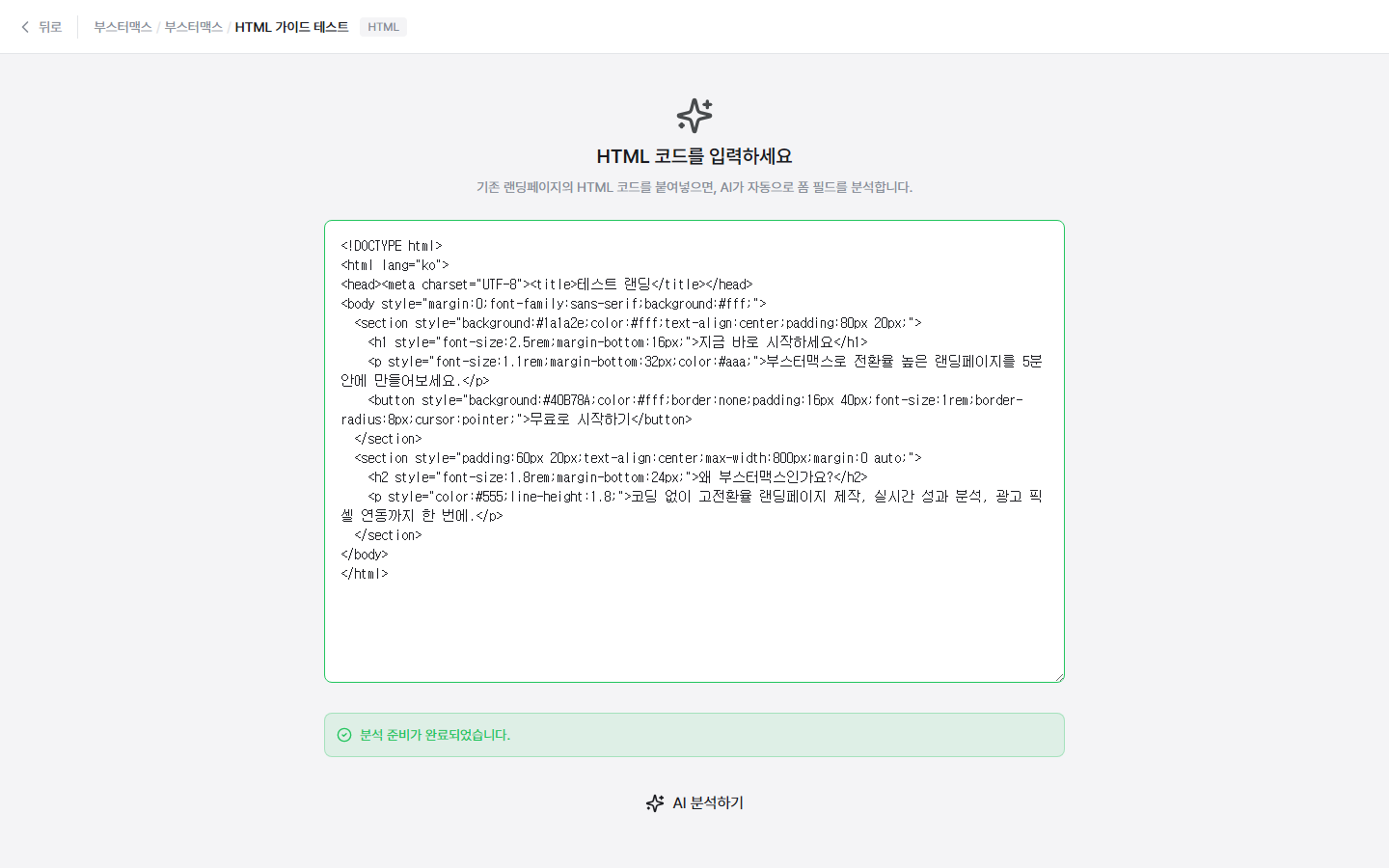
- HTML 기반 빌더 에디터로 이동하며, 붙여넣은 HTML이 그대로 적용된 상태로 시작됩니다.
- HTML 편집·저장 후 상단 "배포" 버튼으로 즉시 배포할 수 있습니다.
방법 2. 처음부터 직접 만들기
STEP 1. 랜딩빌더 진입
사이드바 메뉴에서 "랜딩빌더"를 클릭합니다.
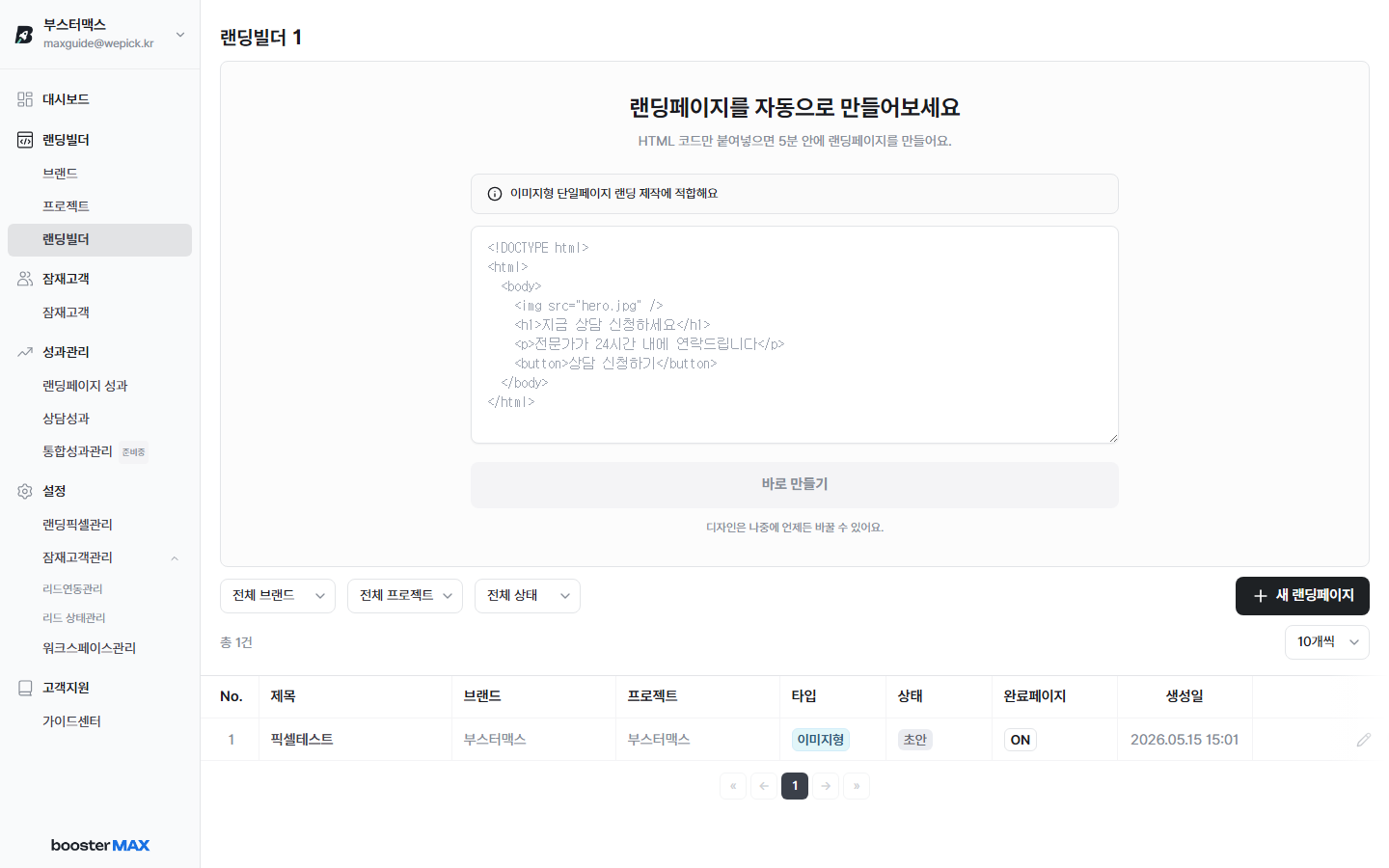
- 기존에 만든 랜딩페이지 목록이 표시됩니다.
- 우측 상단 "새 랜딩페이지" 버튼을 클릭해 새 페이지를 만듭니다.
STEP 2. 새 랜딩페이지 설정
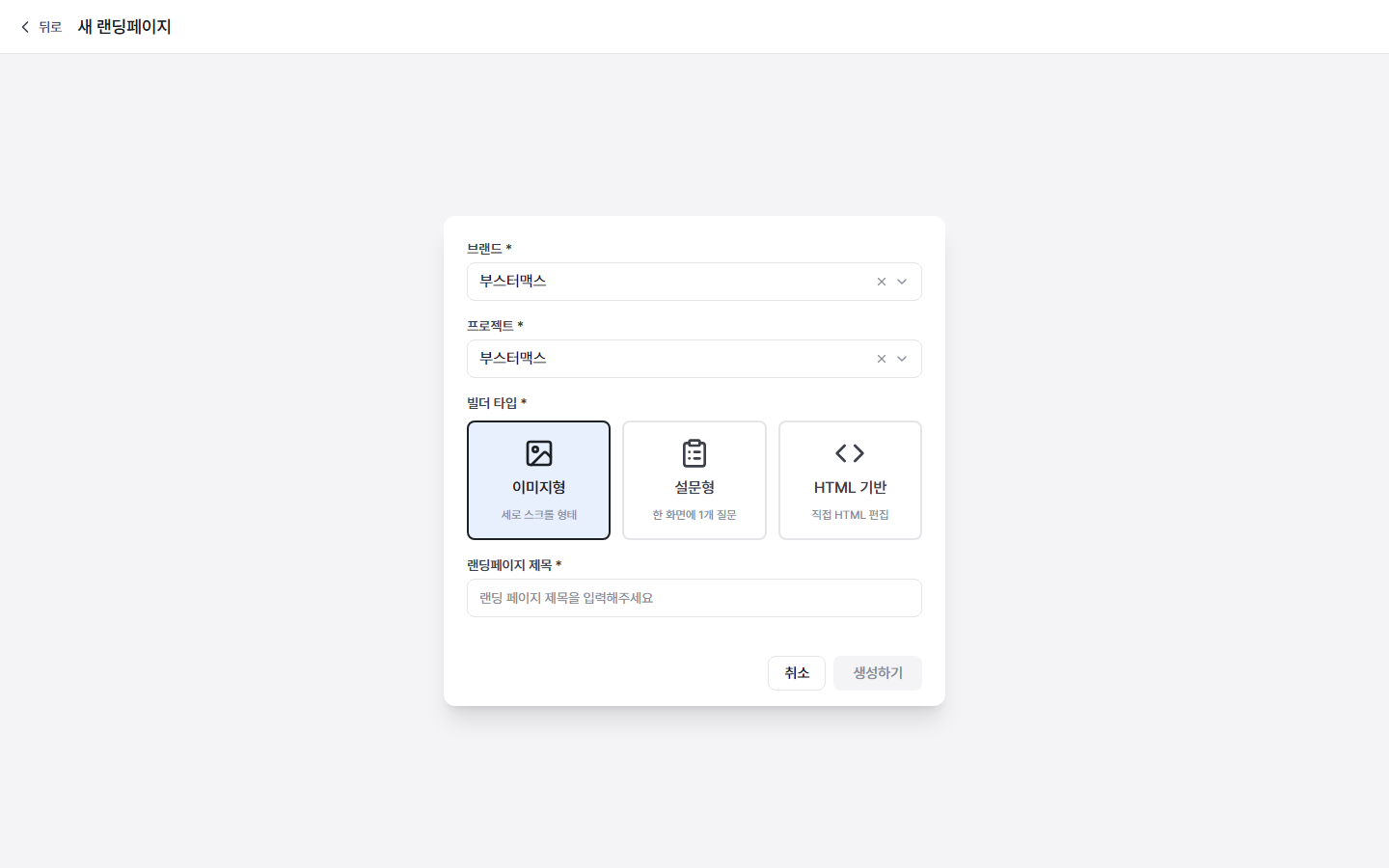
- 브랜드: 랜딩페이지가 속할 브랜드를 선택합니다.
- 프로젝트: 분류할 프로젝트를 선택합니다.
- 빌더 타입: 제작 방식을 선택합니다.
- 이미지형 — 세로 스크롤 형태의 이미지 기반 랜딩페이지
- 설문형 — 한 화면에 1개 질문씩 표시되는 설문 형태
- HTML 기반 — 직접 HTML 코드를 편집하는 방식
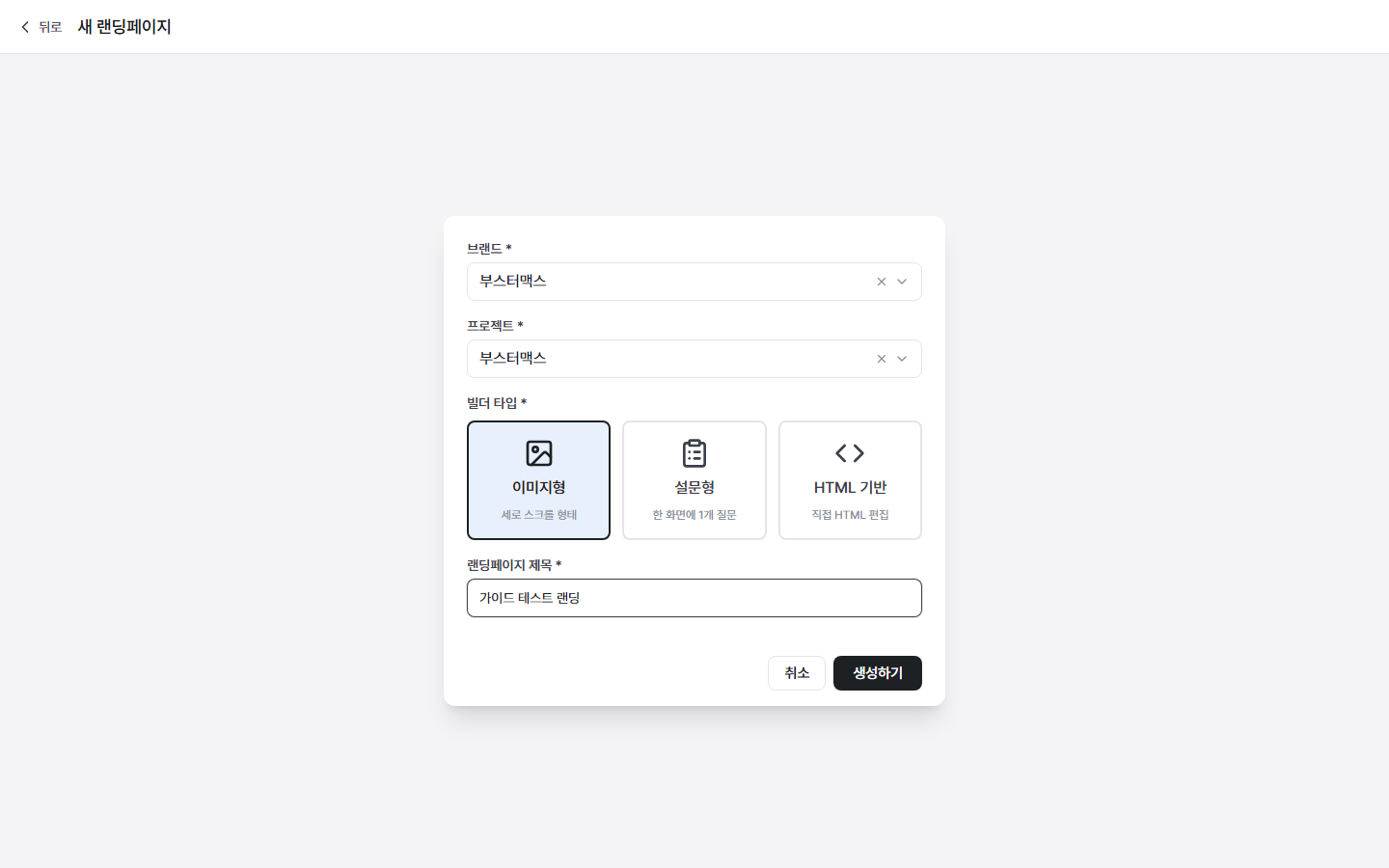
- 랜딩페이지 제목을 입력하고 "생성하기" 버튼을 클릭합니다.
STEP 3. 랜딩페이지 편집
생성 후 자동으로 빌더 에디터로 이동합니다.
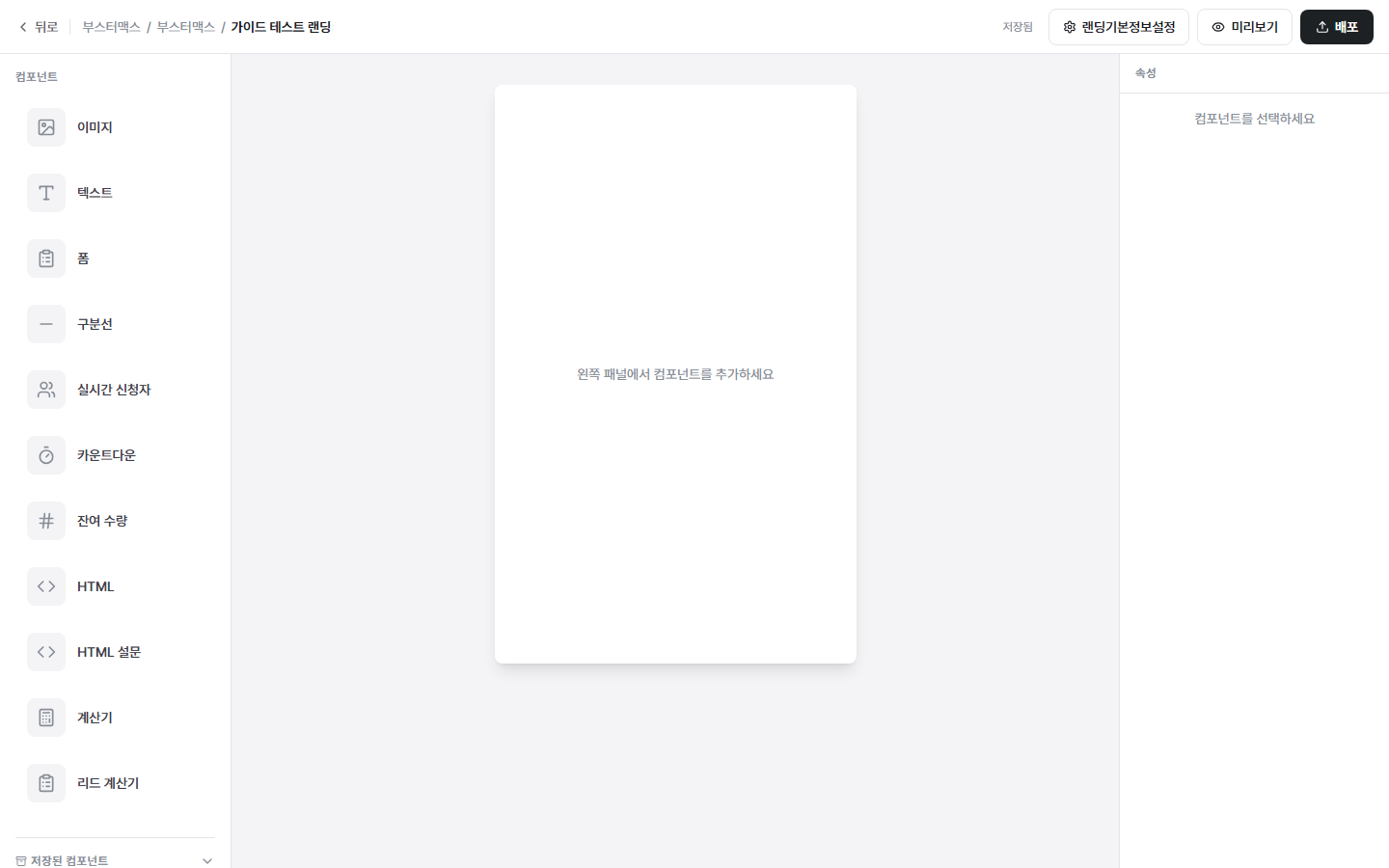
- 좌측 패널에서 컴포넌트를 선택해 캔버스에 추가합니다.
- 추가된 컴포넌트를 클릭하면 우측에서 속성(텍스트, 이미지, 색상 등)을 편집할 수 있습니다.
- 컴포넌트 종류: 이미지, 텍스트, 폼, 구분선, 실시간 신청자, 카운트다운, 잔여 수량, HTML 등
STEP 4. 배포
편집이 완료되면 상단 "배포" 버튼을 클릭합니다.
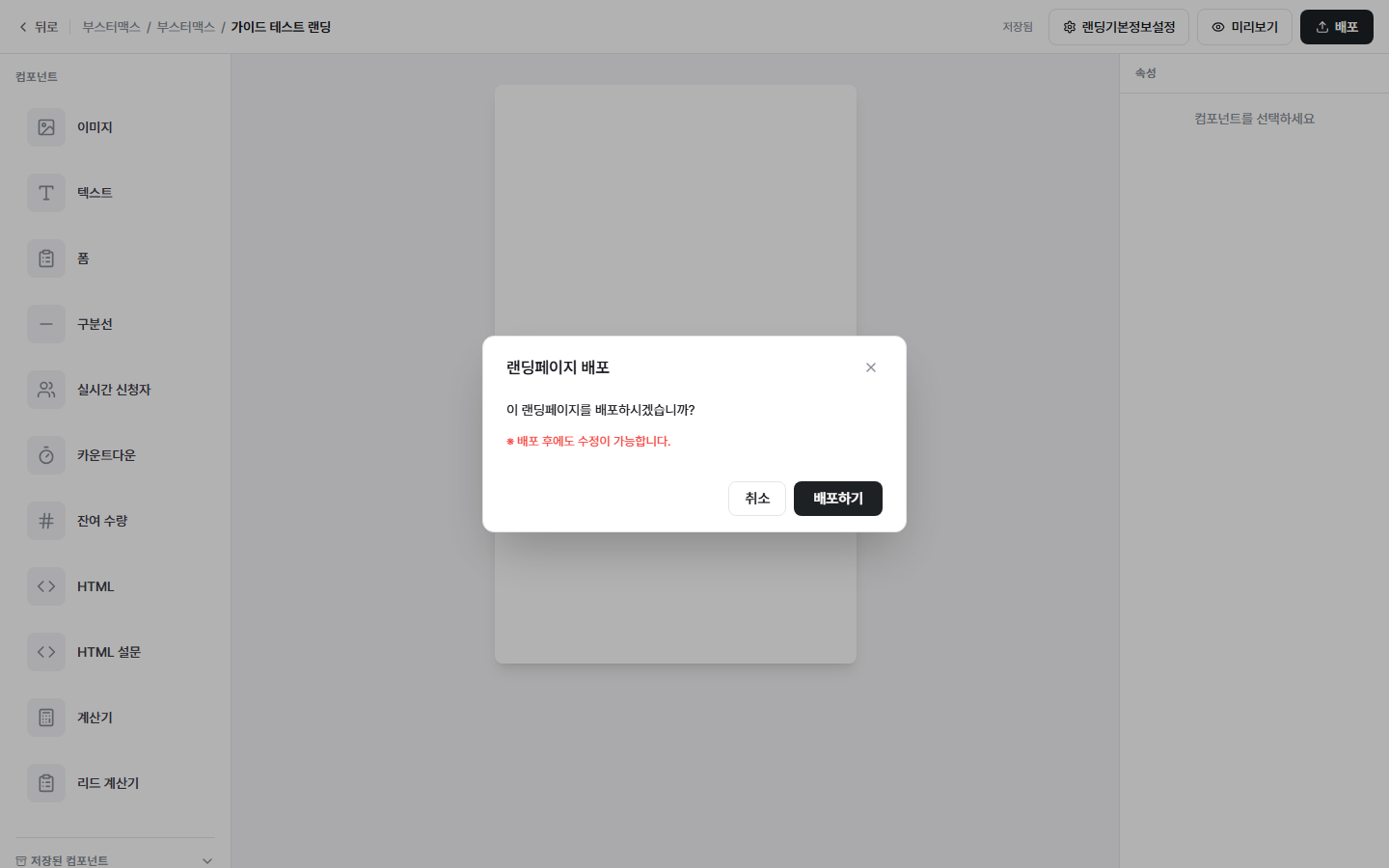
- 배포하면 공개 URL이 생성되어 즉시 접근 가능합니다.
- 배포 후에도 빌더에서 편집은 계속할 수 있으며, 수정 후 "다시 배포"로 변경사항을 반영합니다.
💡
배포 전 상단 "미리보기" 버튼으로 실제 화면을 확인하세요. 미리보기는 공개되지 않습니다.