
📄랜딩페이지제작 step1. 생성
📄
랜딩페이지는 2가지 방법으로 만들 수 있습니다. 빈 페이지부터 직접 만들거나, 기존 HTML을 가져와 변환하는 방식입니다.
랜딩페이지 제작 진입
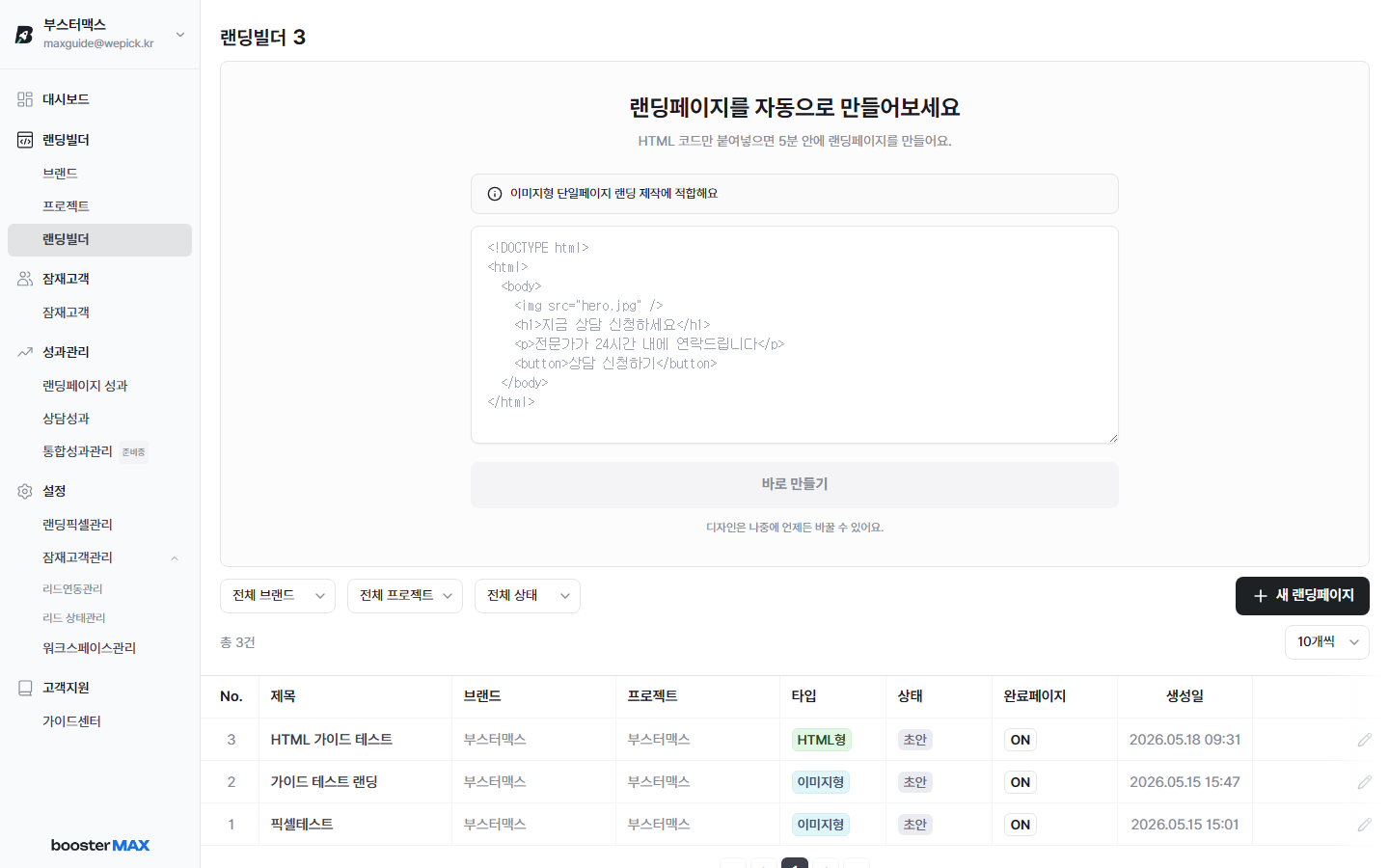
사이드바 "랜딩빌더 > 랜딩빌더" 메뉴로 이동하면 상단 Hero(HTML 붙여넣기 → 바로 만들기) + 하단 등록된 랜딩페이지 목록 구조의 화면이 보입니다. 시작 방법은 2가지입니다.
- Hero 영역에 HTML 붙여넣기 → "바로 만들기" 클릭. HTML 빌더 타입으로 즉시 시작 (아래
"HTML 빠른 시작"섹션 참고) - "+ 새 랜딩페이지" 버튼 클릭 → 풀스크린 폼에서 브랜드·프로젝트·빌더 타입·제목 입력 후 생성
💡
방법 1. "+ 새 랜딩페이지"로 생성
① "새 랜딩페이지" 버튼 → 새로 만들기 탭
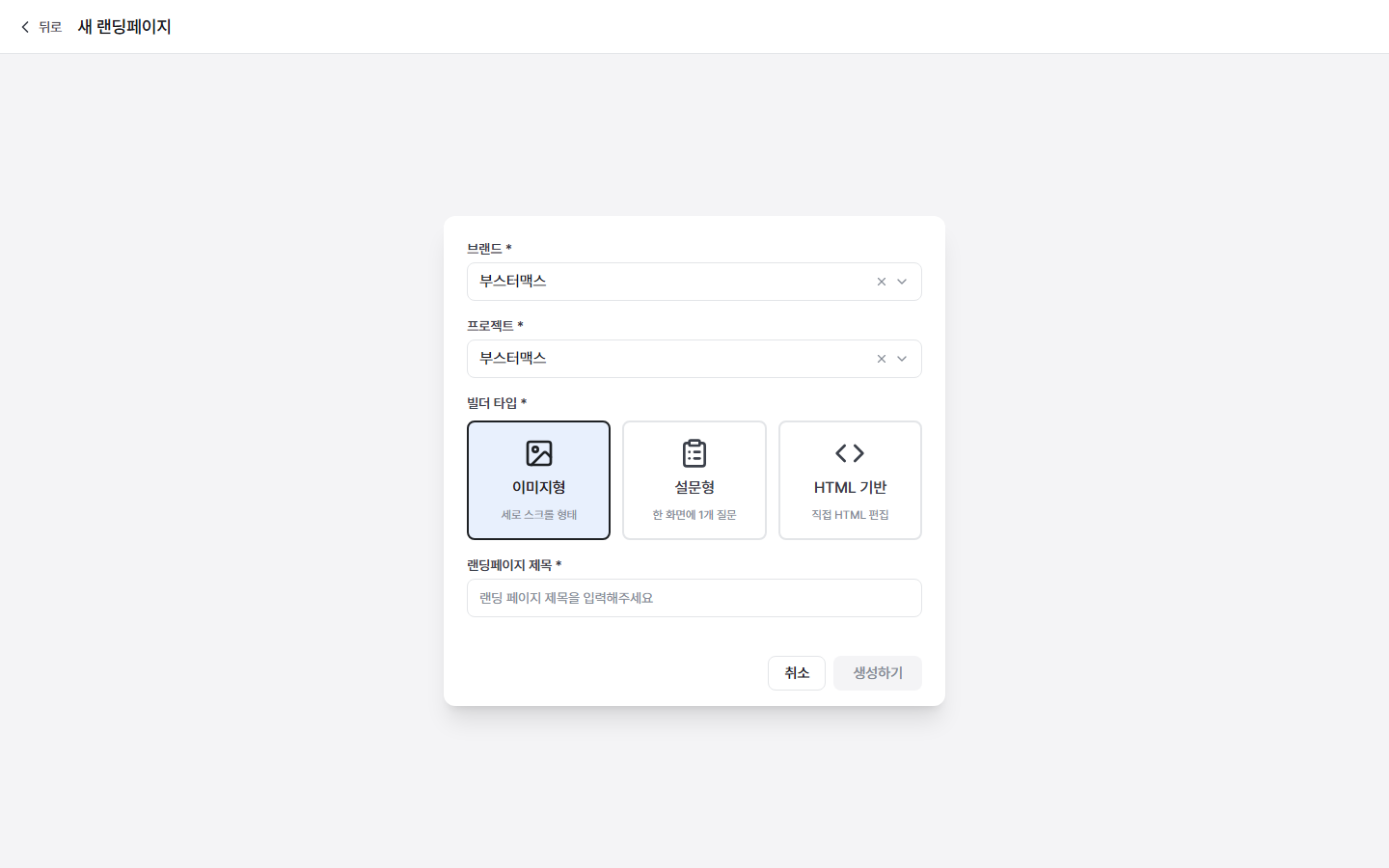
4가지 정보를 입력하는 폼이 열립니다.
② 브랜드 / 프로젝트 / 빌더 타입 / 제목 입력
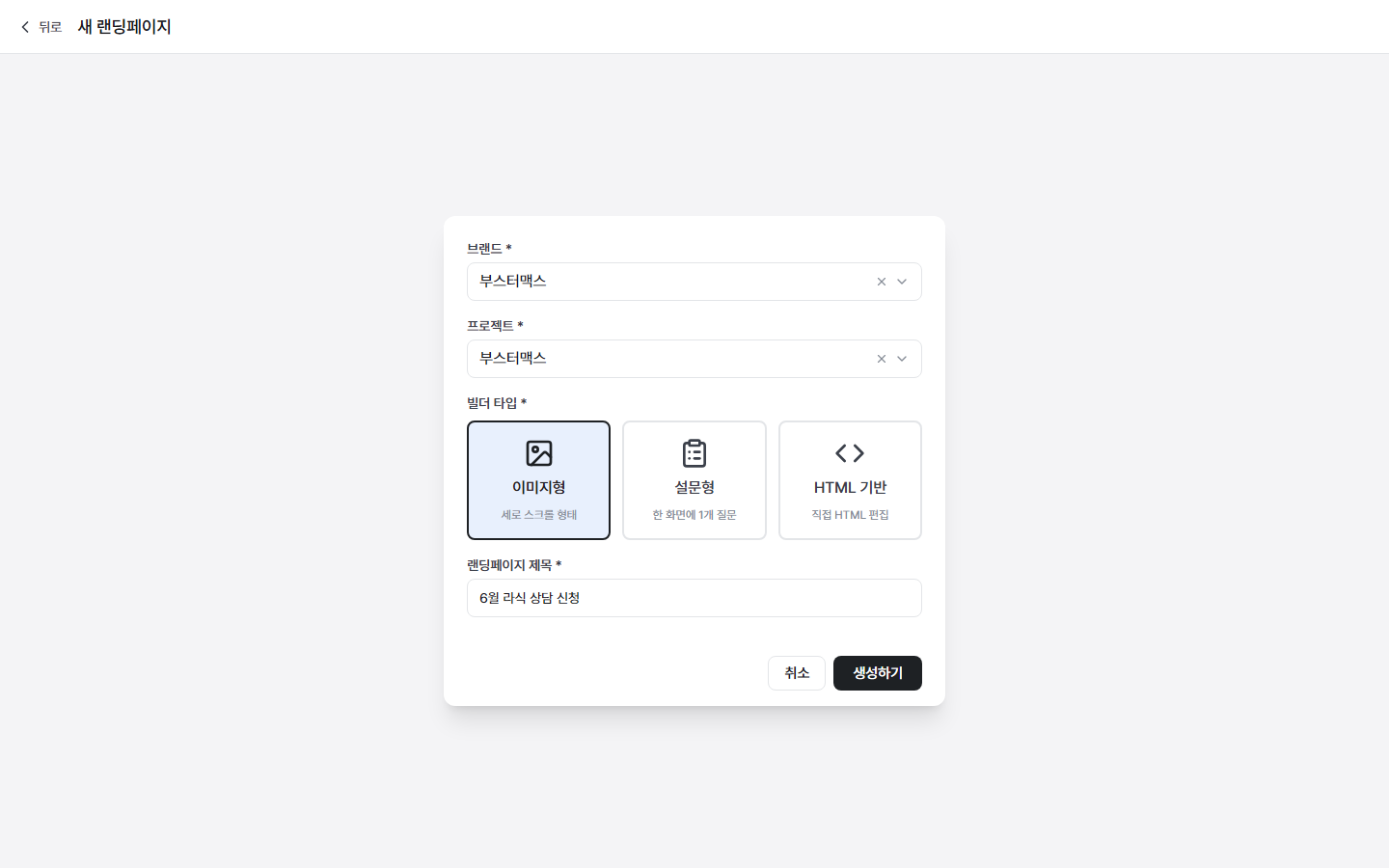
- 브랜드 — 등록한 브랜드 중 선택. 없으면 "기본 브랜드(자동 생성)" 선택
- 프로젝트 — 등록한 프로젝트 중 선택. 없으면 "기본 프로젝트(자동 생성)" 선택
- 빌더 타입 — 페이지 형태를 선택 (아래 표 참고)
- 랜딩페이지 제목 — 내부 관리용 이름 (유입 사용자에겐 보이지 않음)
③ "생성하기" 버튼 클릭
생성되는 즉시 편집기로 자동 진입합니다. 상태는 "초안"으로 시작되고, 배포 전에는 외부 유입이 불가합니다.
방법 2. HTML 빠른 시작 (Hero 영역)
이미 만들어둔 외부 랜딩페이지 HTML이 있다면, 랜딩빌더 화면 상단 Hero 영역에 코드를 붙여넣고 "바로 만들기" 한 번으로 즉시 시작할 수 있습니다. 빌더 타입은 자동으로 HTML 기반으로 설정됩니다.
① Hero textarea에 HTML 붙여넣기
② "바로 만들기" 클릭
- HTML 코드 — 참고할 페이지의 전체 HTML(<html>~</html>)을 그대로 붙여넣기
- 미리보기 안내 — Hero 영역 아래에 "이미지형 단일페이지 랜딩 제작에 적합해요" 안내가 표시됨
- 디자인 변경 가능 — 생성 후 편집기에서 블록 추가·디자인 변경 모두 가능 ("디자인은 나중에 언제든지 바꿀 수 있어요" 안내)
📖
③ 제목 입력 후 생성
제목 입력 모달이 뜨면 랜딩페이지 제목만 입력하고 생성 → 편집기로 자동 진입합니다. 브랜드·프로젝트는 자동으로 기본값이 설정돼요.
빌더 타입 비교
- 이미지형 — 한 페이지를 세로로 스크롤하며 보는 일반적인 랜딩페이지. 프로젝트·프로모션에 적합
- 설문형 — 한 화면에 질문 1개씩 표시. 사용자 응답 flow가 필요한 리드 수집에 적합
- HTML 기반 — 외부 HTML 코드를 그대로 가져와 편집. 디자이너가 만든 HTML/CSS 페이지를 빠르게 BoosterMAX로 이전할 때 적합
💡
빌더 타입은 생성 후에도 에디터에서 블록 구성을 바꿀 수 있지만, 페이지 구조가 많이 다르므로 용도에 맞춰 처음부터 선택하는 편이 편합니다.
생성 후
- 편집기 자동 진입 — 생성 직후 바로 편집 모드로 이동합니다.
- 상태 "초안" — 배포 전까지는 외부 유입이 불가합니다.
- 다시 편집하기 — 랜딩빌더 목록에서 해당 랜딩페이지 행 → 편집 아이콘
다음 단계
👉
랜딩페이지를 만들었다면 편집기 사용법 으로 넘어가서 블록을 추가하고 디자인을 다듬어보세요.