
⚙️랜딩페이지제작 step3. 랜딩기본정보 설정
⚙️
랜딩기본정보 설정은 편집기 우상단
"랜딩기본정보설정" 버튼으로 엽니다. 다이얼로그는 4개 탭으로 구성: 랜딩 정보 설정 · 수집 데이터 중복 설정 · 기타 설정 · 전환 설정.탭 1. 랜딩 정보 설정
랜딩페이지의 기본 정보를 확인하고 조정합니다.
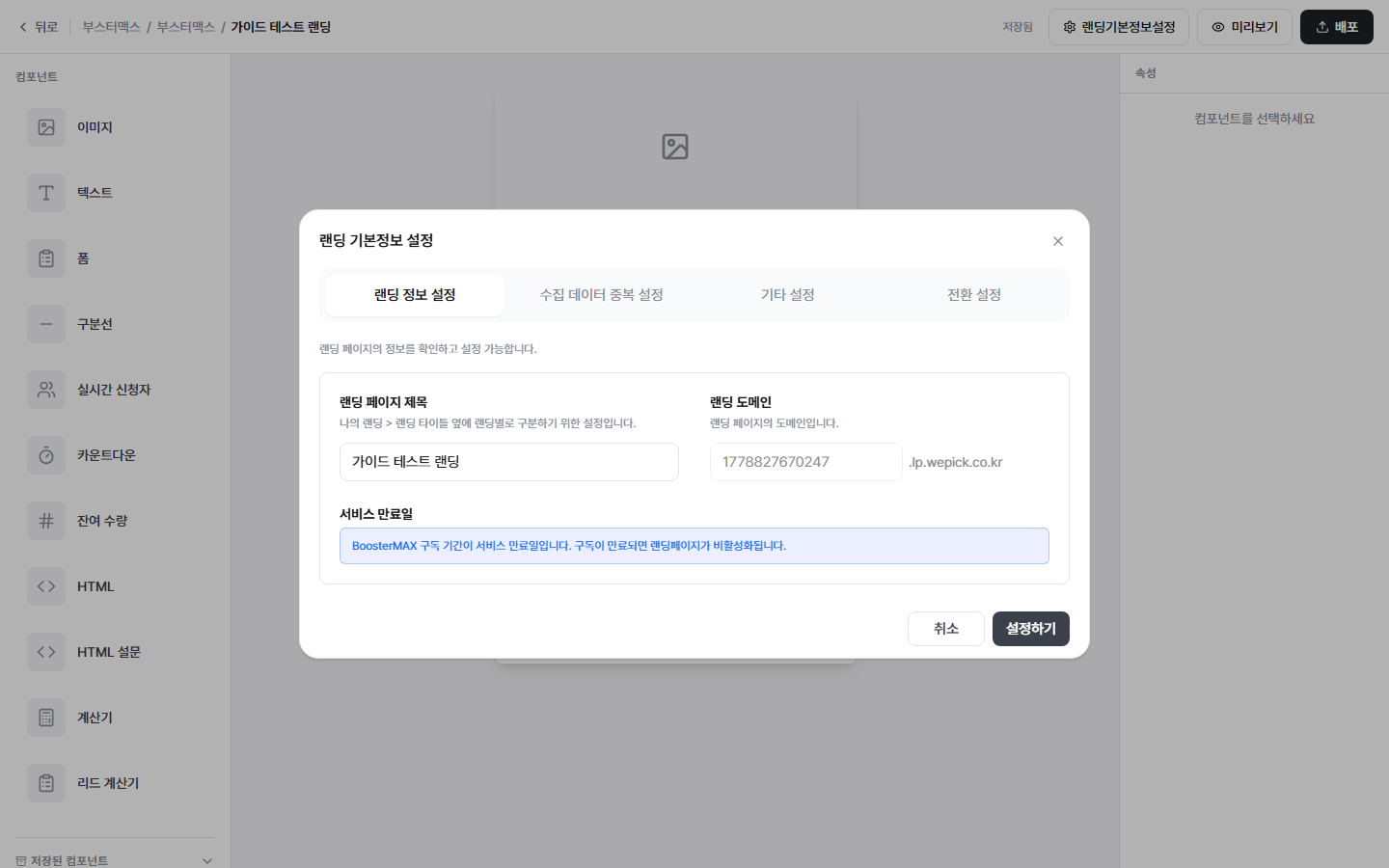
- 랜딩 페이지 제목 — "나의 랜딩 > 랜딩 타이틀" 옆에 표시되어 여러 랜딩을 구분하는 내부 이름입니다.
- 랜딩 도메인 — 기본 도메인은
{id}.lp.wepick.co.kr형태입니다. 최초 1회 무료 변경 가능 (변경하기 체크박스). - 서비스 만료일 — BoosterMAX 구독 기간이 곧 서비스 만료일입니다. 구독이 만료되면 랜딩페이지가 비활성화됩니다.
탭 2. 수집 데이터 중복 설정
같은 사용자가 여러 번 신청하는 것을 막고 싶을 때 사용합니다.
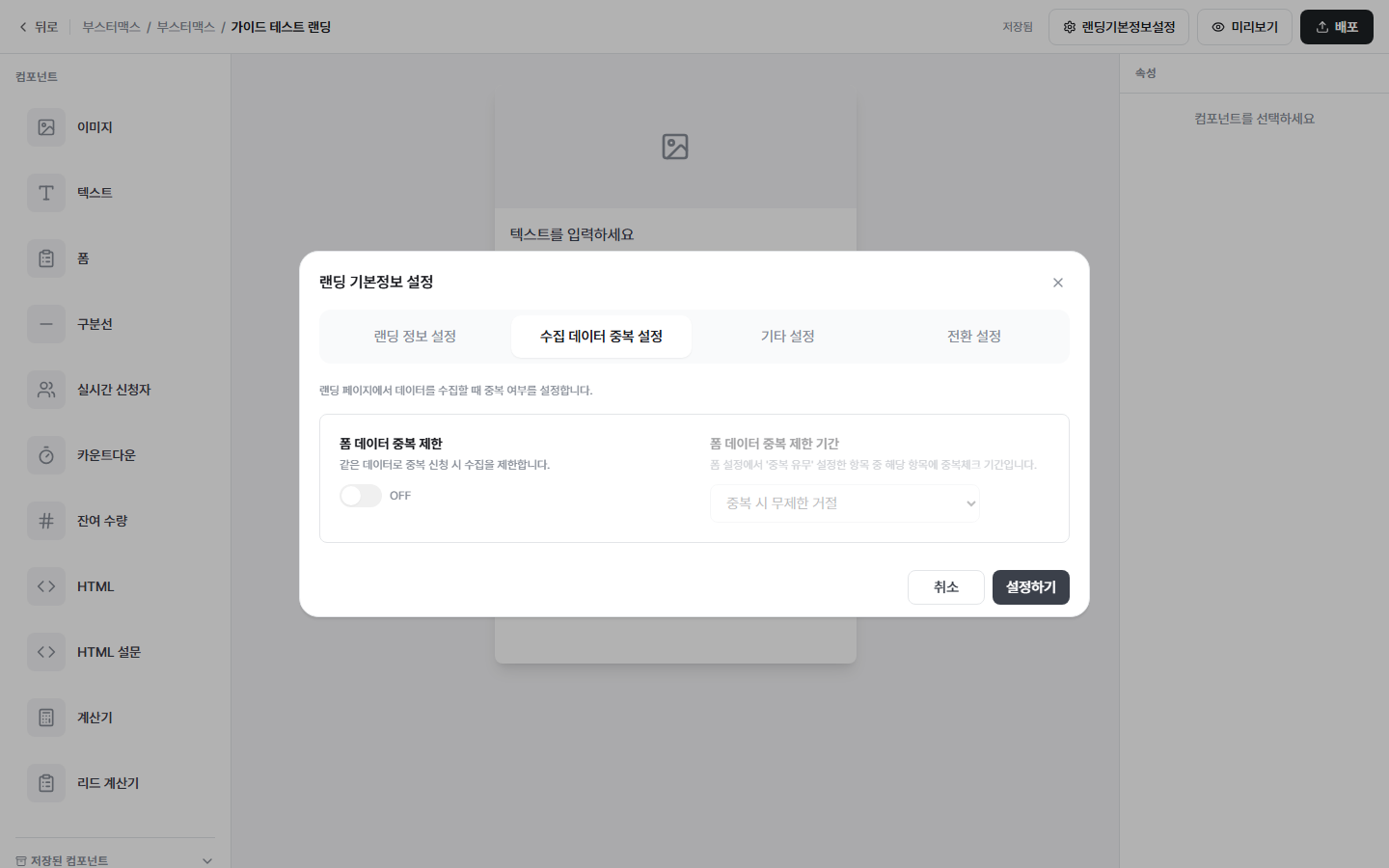
- 폼 데이터 중복 제한 — ON으로 켜면 같은 데이터(전화번호/이메일 등)로 여러 번 제출하는 것을 제한합니다.
- 폼 데이터 중복 제한 기간 — 중복 판단 기간을 선택합니다 (예: 무제한 거절, 24시간 내 등).
💡
같은 광고 프로젝트에서 중복 리드를 걸러내고 싶을 때 유용합니다. 단, 부부·가족 등 실제로 다른 사람이 같은 번호로 신청하는 경우도 있으니 사업 특성에 맞게 설정하세요.
탭 3. 기타 설정
폼 제출 단계의 운영 옵션입니다. 현재 2개 항목이 표시되며, 둘 다 "준비중" 상태입니다.
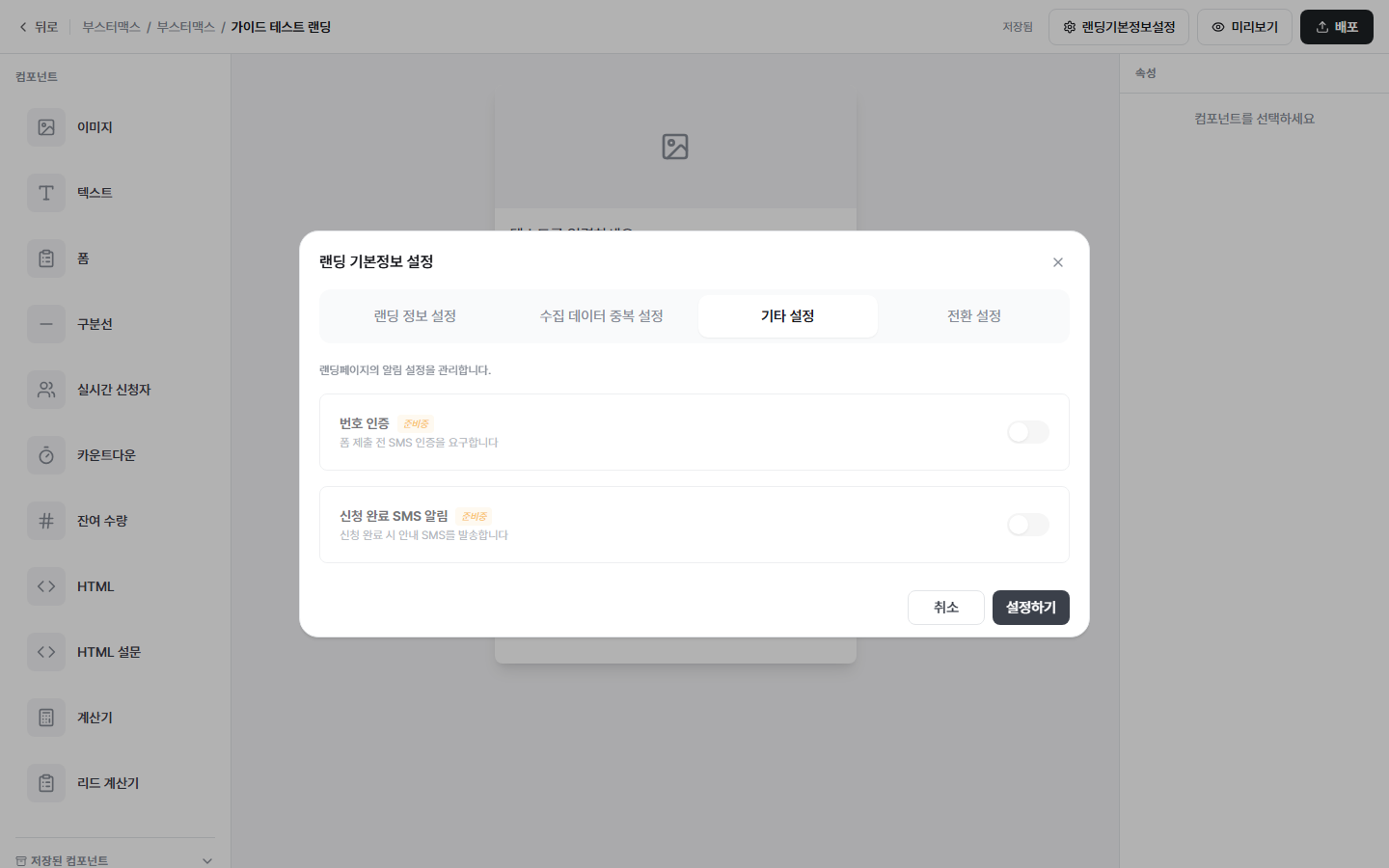
- 번호 인증 [준비중] — 폼 제출 전 SMS 인증 요구. 허위 번호를 막아 리드 품질을 높이지만 전환율은 다소 낮아질 수 있음
- 신청 완료 SMS 알림 [준비중] — 폼 제출 완료 시 안내 SMS 자동 발송. {이름}, {이벤트명} 변수 활용 가능
💡
두 기능 모두 향후 출시 예정입니다. 리드 품질이 중요한 사업(예: 의료·법률)이라면 번호 인증을, 고객 경험을 중요시하는 사업이라면 완료 SMS 알림을 활용해보세요.
탭 4. 전환 설정
페이스북/카카오/구글 등 광고 매체로 "전환(Lead)" 이벤트를 보낼지 결정합니다.
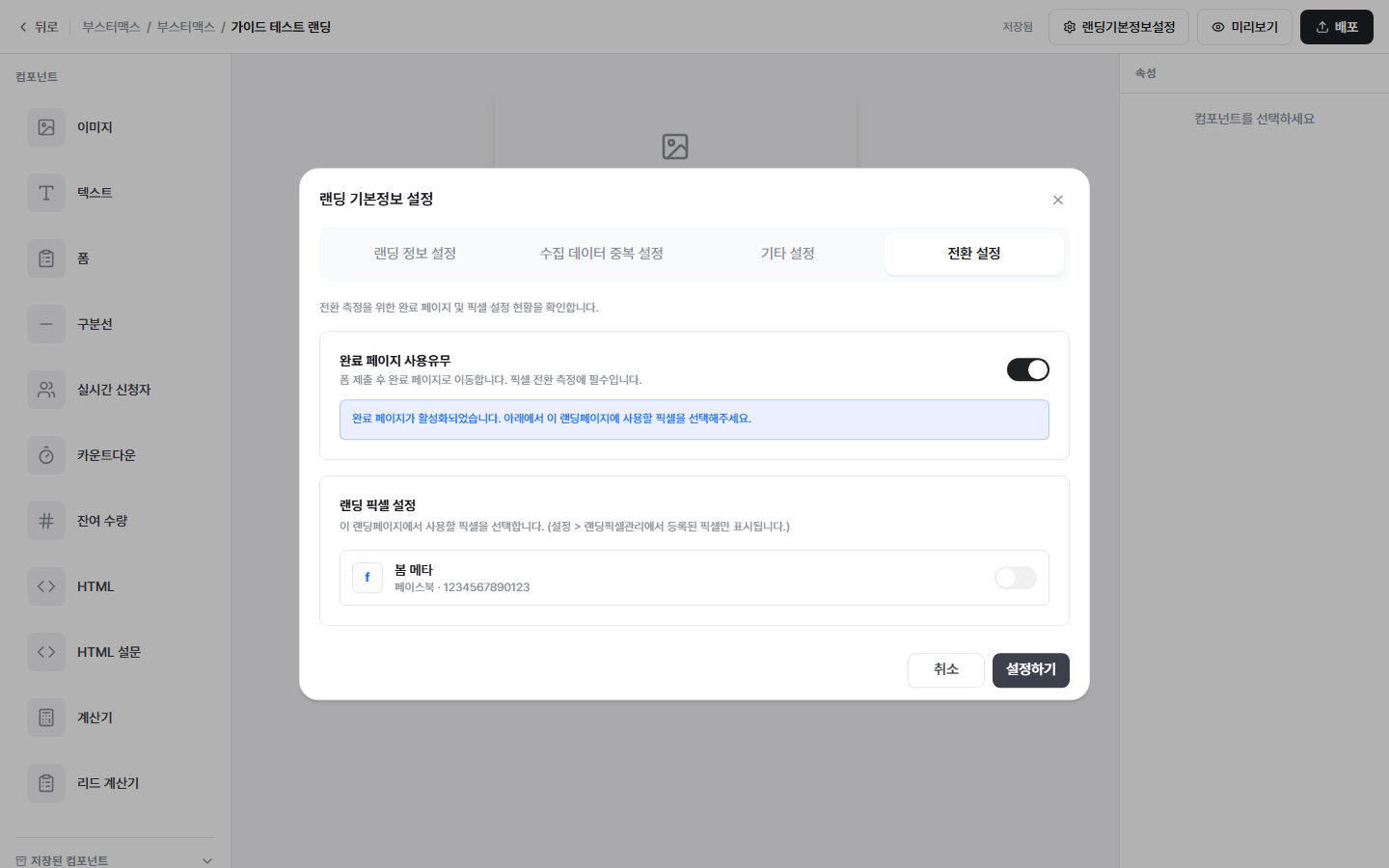
- 완료 페이지 사용유무 — ON으로 켜면 폼 제출 후 완료 페이지로 이동하고, 이 시점에 광고 매체의 전환(Lead) 이벤트가 발화됩니다.
- 랜딩 픽셀 설정 — 완료 페이지가 ON이면 하단에 사용 가능한 픽셀 목록이 표시됩니다.
설정 > 랜딩픽셀관리에서 등록한 픽셀(예: "봄 메타") 중 이 랜딩페이지에서 발화시킬 것을 토글로 선택
⚠️
⚠️ 중요: 완료 페이지를 사용하지 않으면 픽셀 전환(Lead) 이벤트가 발화되지 않습니다. 광고 전환을 측정하려면 반드시 켜야 합니다.
👉
다음 단계
👉
전환 설정에서 완료 페이지를 켰다면 이제 랜딩페이지제작 step4. 랜딩성과추적 에서 매체별 픽셀을 연결하세요.
- step4. 랜딩성과추적 — 페이스북·카카오·구글·틱톡 등 매체별 픽셀 설정
- step5. 배포 — 랜딩페이지를 실제로 게시