
📁프로젝트 만들기
📁
프로젝트는 프로젝트 단위의 작업 공간입니다. 하나의 브랜드 아래 여러 프로젝트를 만들어 랜딩페이지를 그룹으로 관리합니다.
✨
워크스페이스를 처음 생성하면 워크스페이스명과 동일한 이름의 기본 프로젝트가 자동으로 등록되어 있습니다. 별도로 만들지 않아도 바로 랜딩페이지 제작이 가능합니다.
- 프로젝트의 개인정보수집동의 / 제3자 제공동의 항목은 기본 내용이 입력되어있고, 수정 가능해요.
프로젝트가 필요한 이유
- 프로젝트별 구분 — 월별·시즌별·신규오픈 등 프로젝트 단위로 분리 관리
- 리드 집계 단위 — 같은 프로젝트에 속한 랜딩페이지 리드가 통합 집계됨
- 개인정보 동의서 공유 — 프로젝트 단위로 동의서 양식을 지정하면 하위 랜딩페이지에 일괄 적용
프로젝트 등록 방법
① 사이드바 "랜딩빌더 > 프로젝트" 메뉴 이동
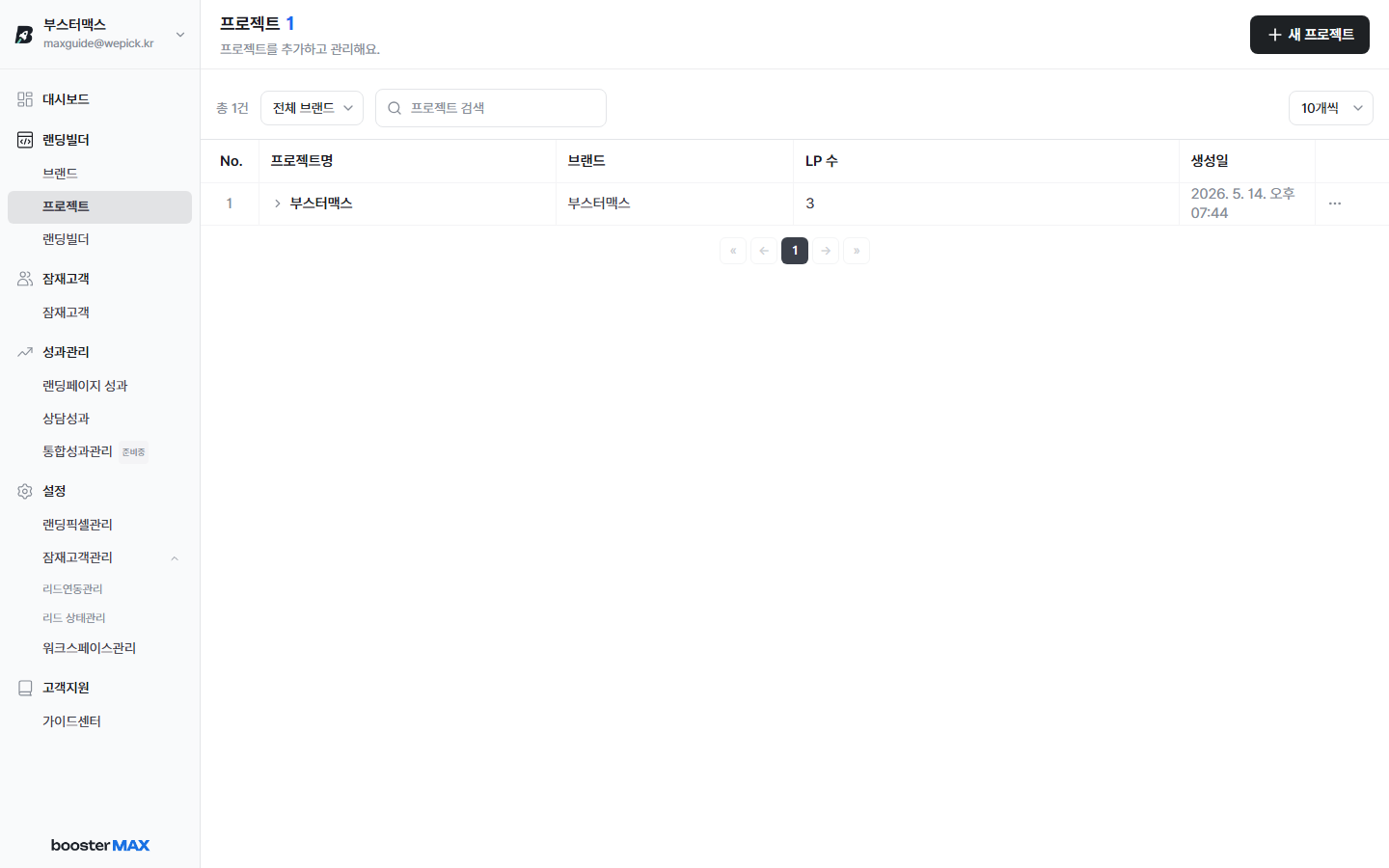
등록된 프로젝트 목록이 표시됩니다. 컬럼은 No. / 프로젝트명 / 브랜드 / LP 수 / 생성일이며, 상단의 "전체 브랜드 ▼" 필터와 검색으로 빠르게 찾을 수 있습니다.
② 우측 상단 "새 프로젝트" 버튼 클릭
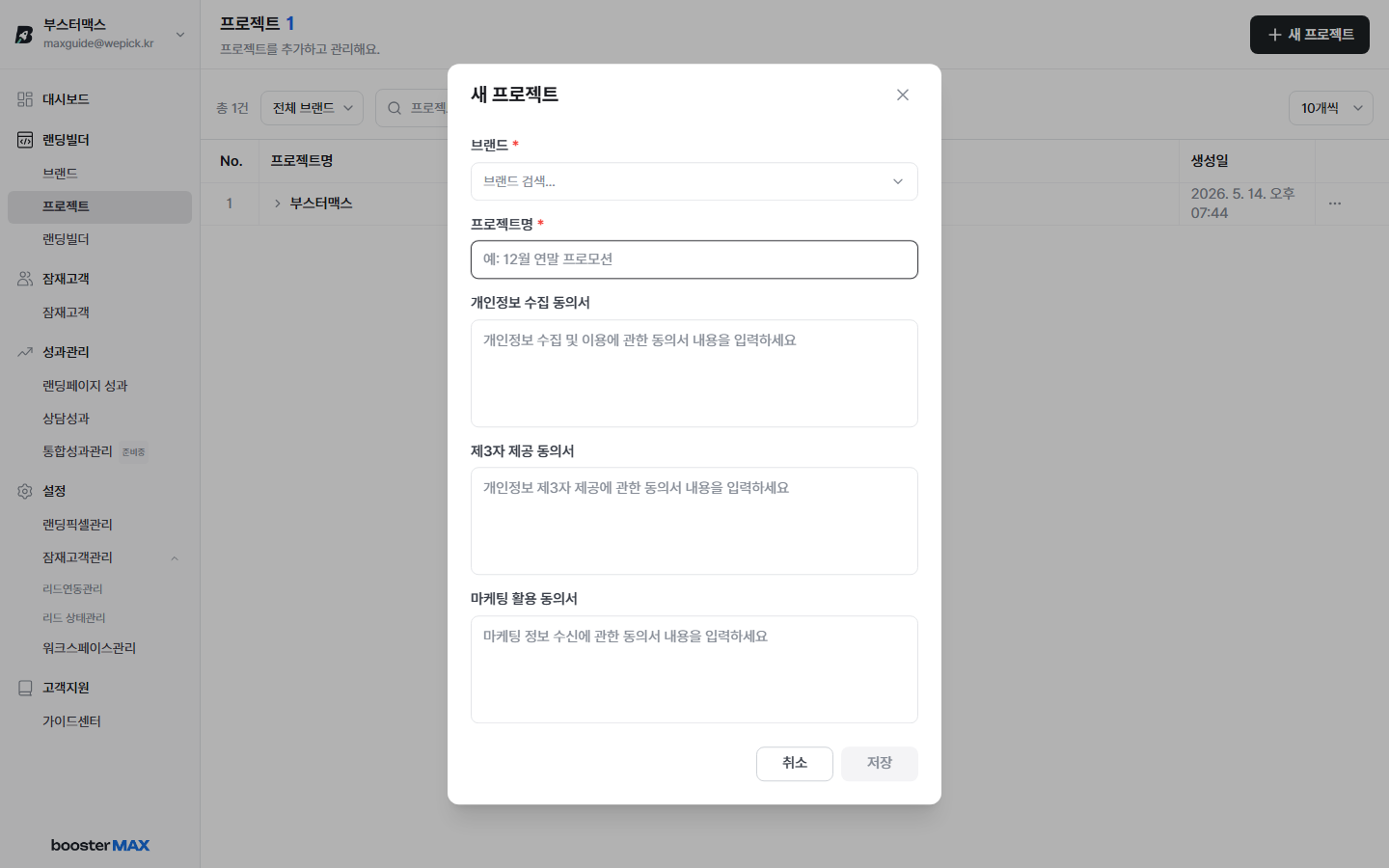
등록 모달이 열립니다. 브랜드와 프로젝트명은 필수, 동의서 2개는 선택입니다.
③ 브랜드 선택
브랜드 입력란을 클릭하면 드롭다운이 열립니다. 검색창에 브랜드명을 입력해 찾을 수 있어요.
ℹ️
브랜드가 목록에 없다면 먼저 브랜드 등록 문서를 참고해 브랜드를 만들어주세요.
④ 프로젝트명 + 동의서 입력
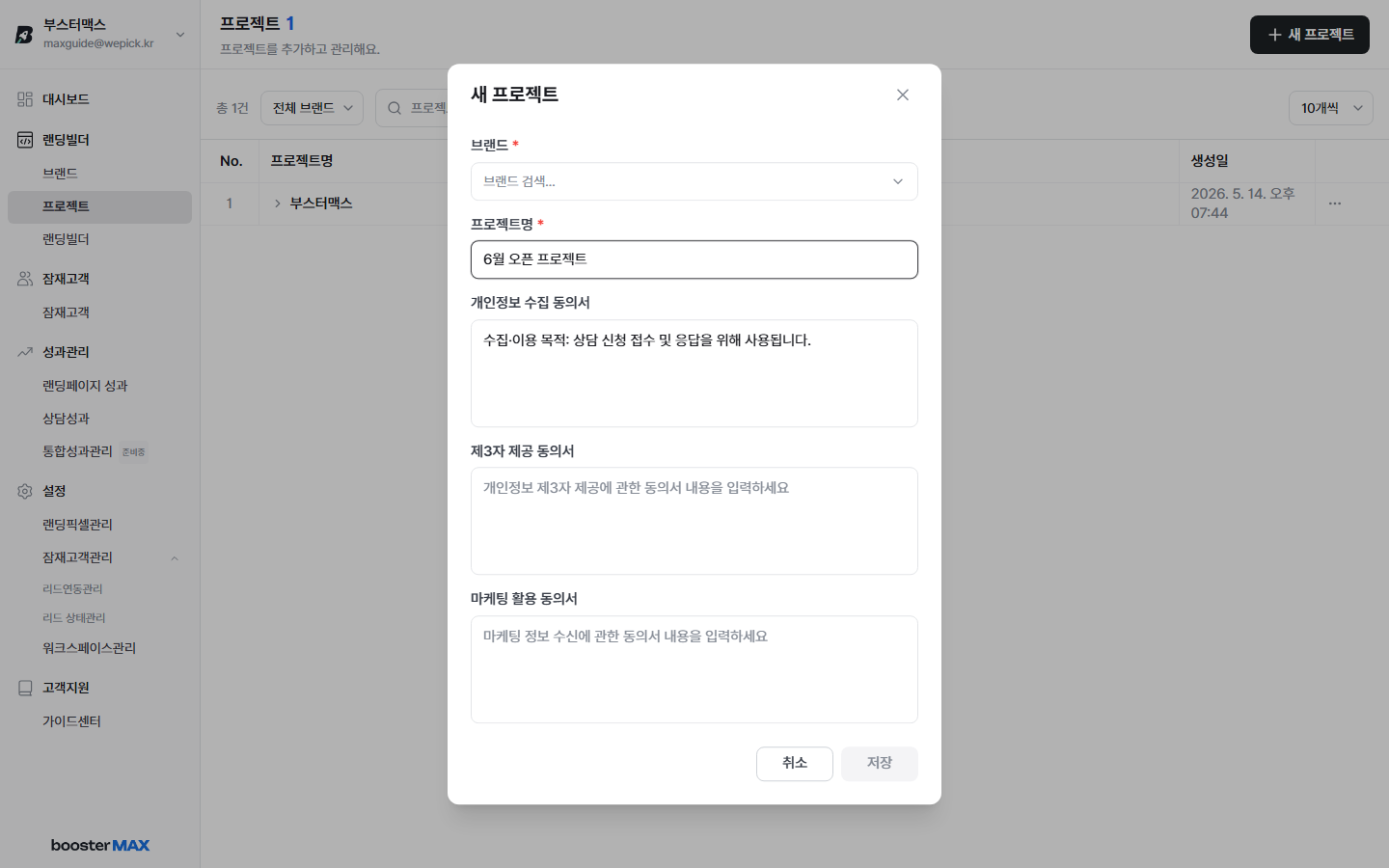
- 프로젝트명 — 프로젝트 성격이 드러나는 이름 권장 (예: "6월 오픈 프로젝트", "블랙프라이데이 프로모션")
- 개인정보 수집 동의서 — 리드 수집 시 사용자에게 안내할 수집·이용 목적 문구
- 제3자 제공 동의서 — 리드를 제3자(예: 파트너사)에게 제공할 경우의 안내 문구
- 마케팅 활용 동의서 — 광고·이벤트 등 마케팅 정보 수신 동의 문구 (선택 동의 항목)
💡
동의서는 지금 입력하지 않아도 됩니다. 랜딩페이지 제작 단계에서 "개인정보 양식"으로 따로 설정할 수 있습니다.
⑤ "저장" 버튼 클릭
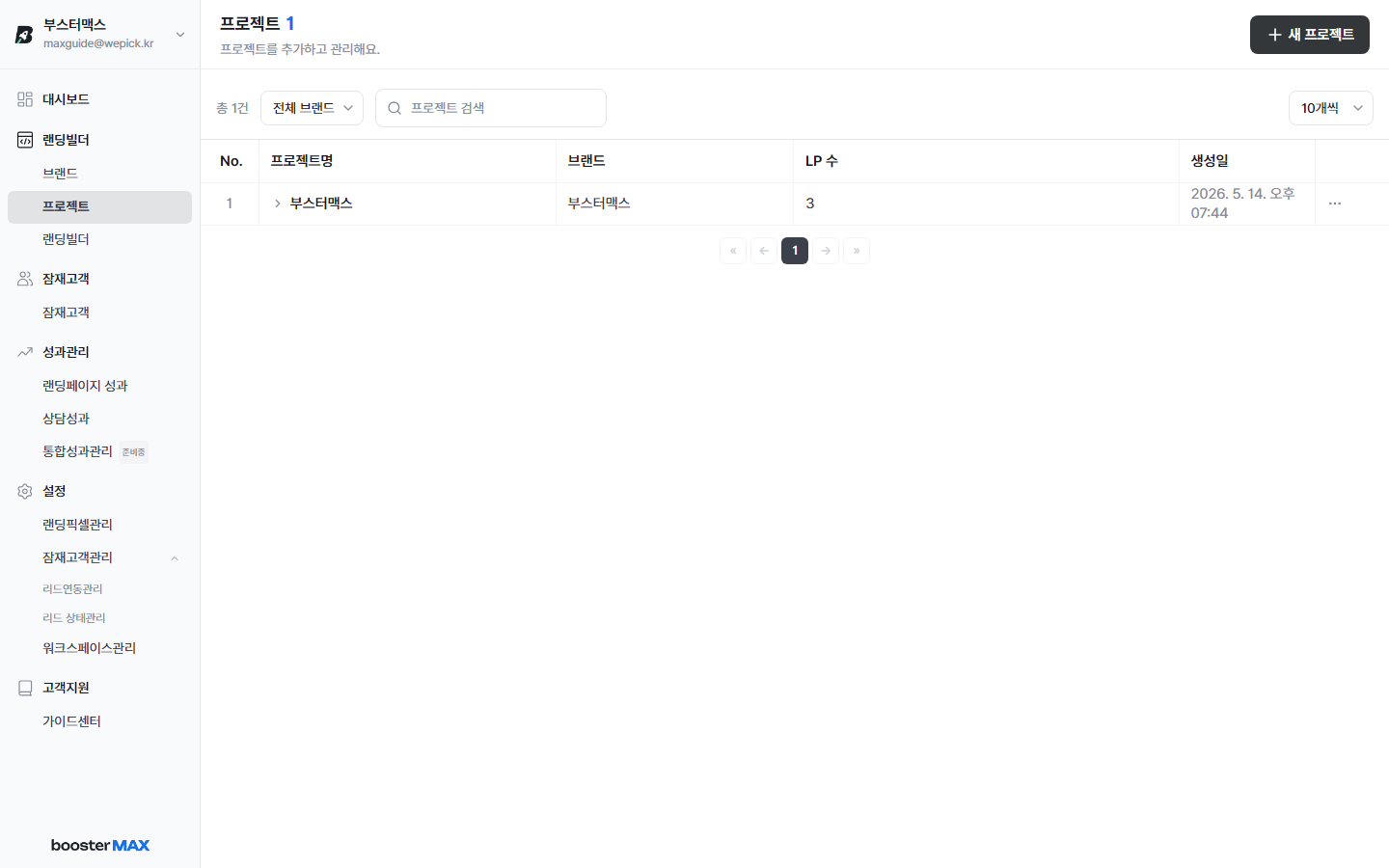
저장 즉시 목록에 반영됩니다. 가장 최근에 등록한 프로젝트가 상단에 표시됩니다.
프로젝트에 속한 랜딩페이지 확인
LP가 있는 프로젝트는 행을 클릭하면 하위 랜딩페이지 목록이 펼쳐집니다.
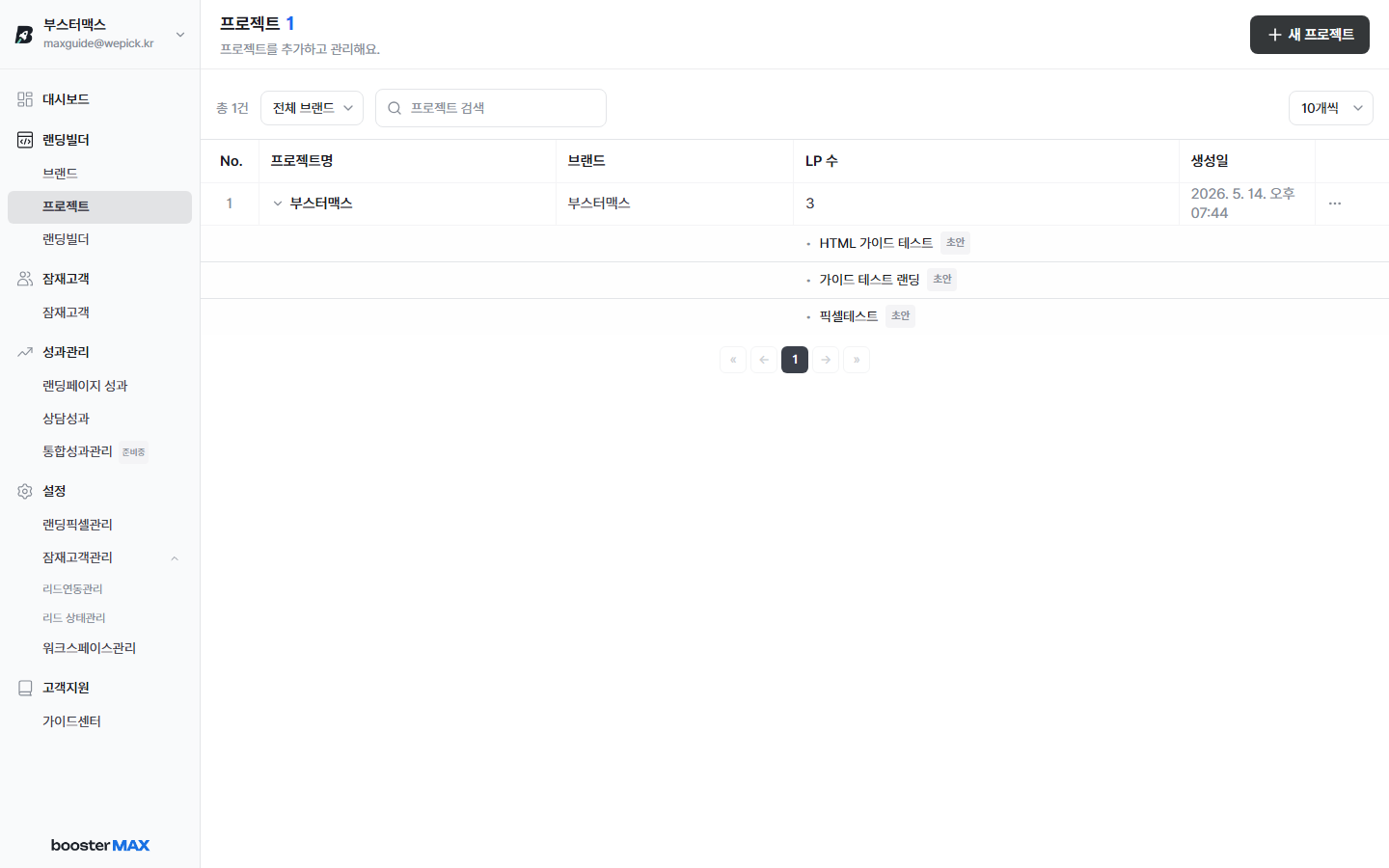
- 각 LP의 배포 상태 (초안 / 배포됨)를 바로 볼 수 있습니다.
- LP를 편집하려면 랜딩빌더 > 랜딩빌더 메뉴로 이동하세요.
수정·삭제 / 필터·검색
- 수정 — 각 행 우측 점 3개 아이콘 → 수정 선택
- 삭제 — 같은 메뉴에서 삭제 선택 (하위 LP는 유지되나 프로젝트 연결이 해제됨)
- 브랜드 필터 — 상단 "전체 브랜드" 드롭다운으로 특정 브랜드만 보기
- 검색 — 프로젝트명·브랜드명으로 검색
다음 단계
👉
프로젝트까지 만들었다면 이제 랜딩페이지 제작 으로 넘어가세요. 실제 유입될 랜딩페이지를 만들고 이 프로젝트에 연결하게 됩니다.