
🚀랜딩페이지제작 step4. 배포 · 미리보기
🚀
배포는 작성한 랜딩페이지를 외부 사용자가 접근할 수 있도록 공개하는 단계입니다. 배포 전 미리보기로 최종 확인하세요.
배포 전 체크리스트
- 콘텐츠 편집 완료 (컴포넌트 배치·속성 설정 완료)
- 전환 측정이 필요한 경우: 기본정보 설정 > 전환 설정 > 완료 페이지 사용유무 ON
- 광고 매체별 픽셀 등록 완료: 랜딩성과추적
- 미리보기로 실제 사용자 화면 최종 확인
1. 미리보기
편집기 우상단 "미리보기" 버튼을 누르면 실제 사용자가 보게 될 화면이 모달 다이얼로그로 표시됩니다. 편집 가이드라인 없이 순수 렌더링 결과를 확인할 수 있어요.
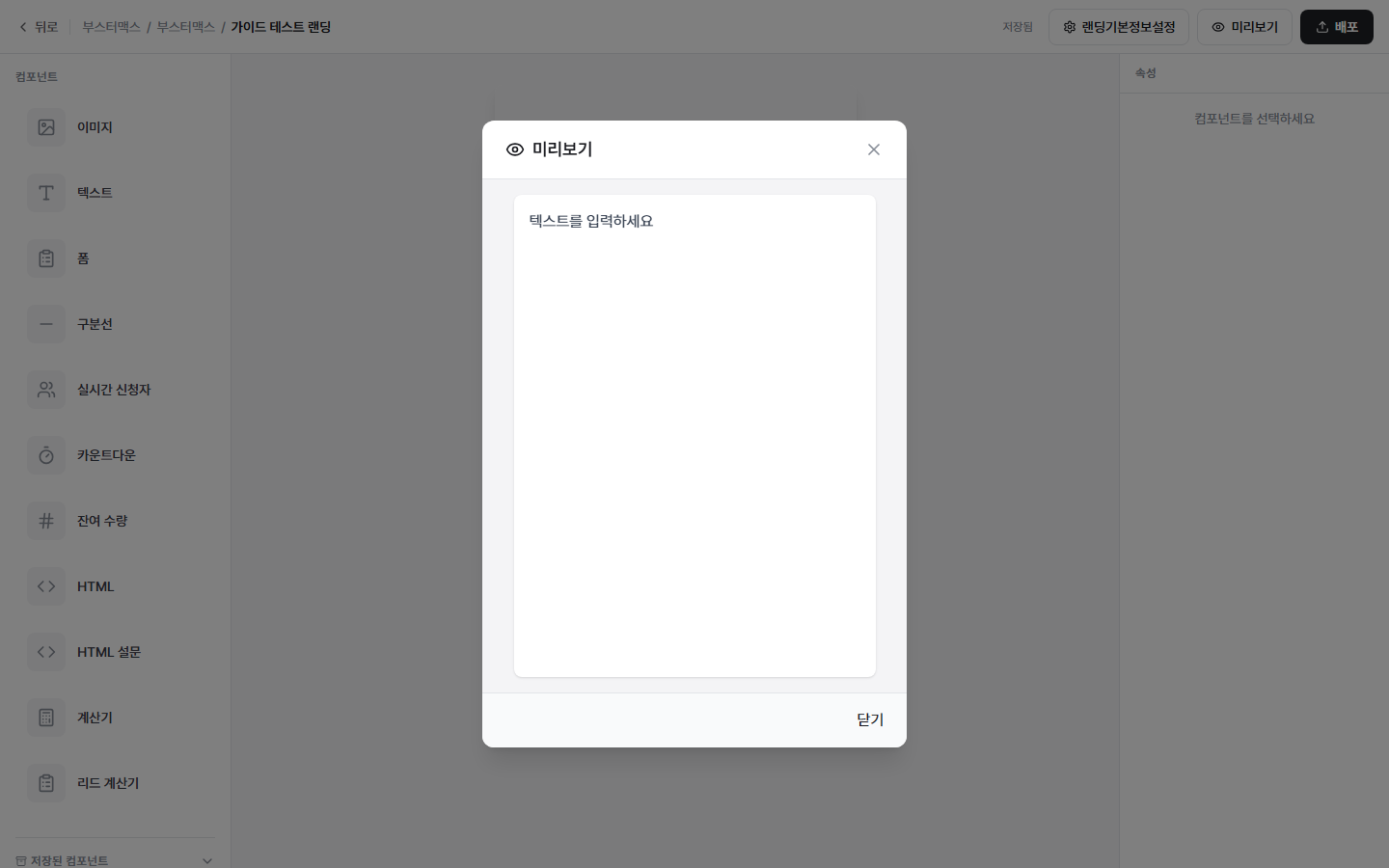
- 편집 가이드라인 제거 — 블록 테두리·선택 박스 없이 순수 렌더링
- 모바일 · PC 반응형 확인 — 다양한 화면 크기로 테스트 권장
- 배포 전 필수 — 오타·이미지·폼 필드 동작 확인에 유용
2. 배포하기
① 편집기 우상단 "배포" 버튼 클릭
초록색 "배포" 버튼을 클릭하면 배포 확인 모달이 열립니다.
② 배포 확인 모달 검토
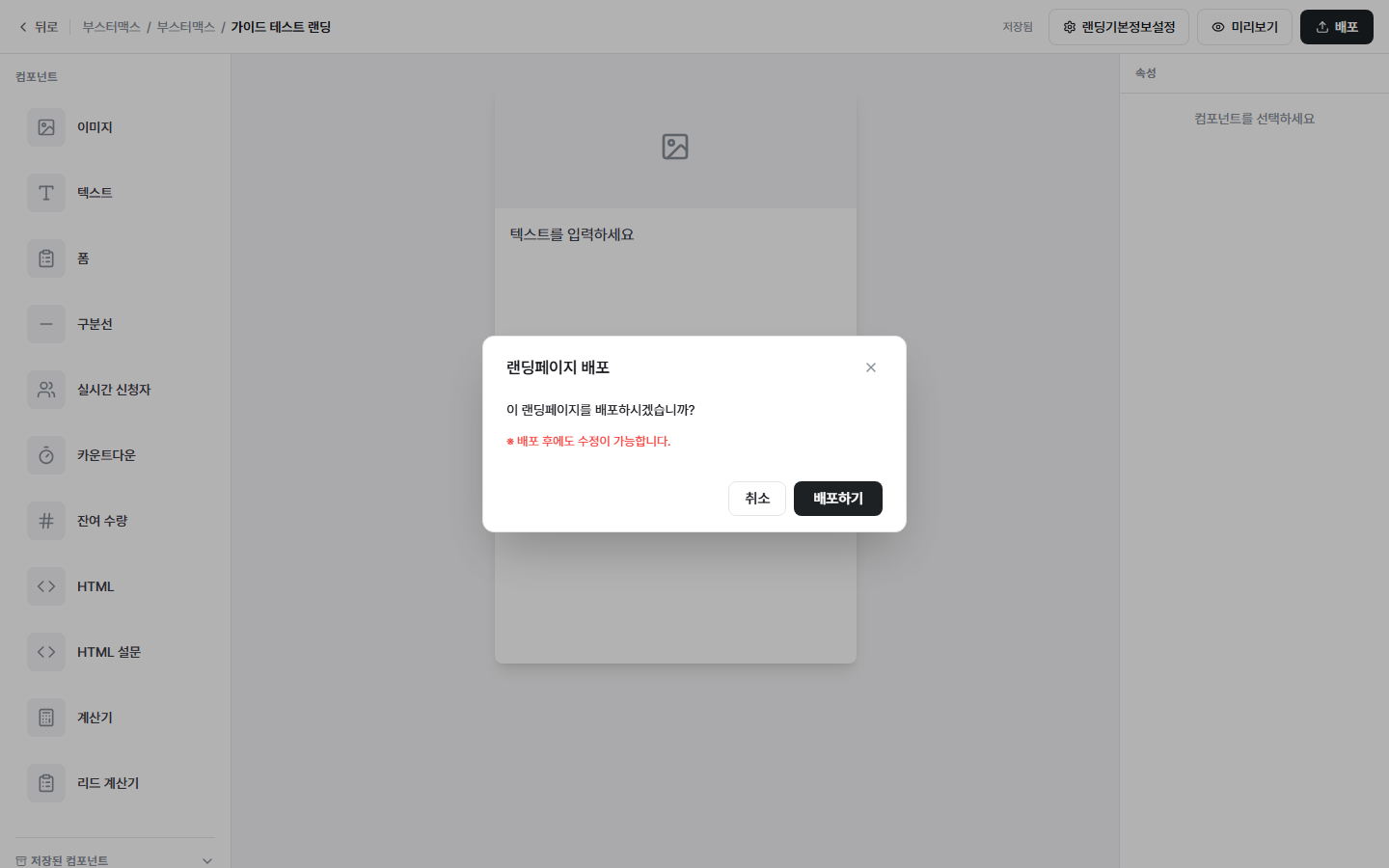
③ "배포하기" 클릭 → 배포 완료
- URL 발급 — 배포 즉시
https://{id}.lp.wepick.co.kr형식의 공개 URL이 부여 (기본 도메인). 랜딩기본정보 설정에서 도메인 변경 가능 - 복사 — 우측 "복사" 버튼으로 URL 클립보드 복사
- 새 탭에서 열기 — 배포된 페이지를 즉시 확인
- 배포 취소 — 바로 비공개로 되돌리기
3. 재배포
이미 배포된 랜딩페이지를 편집한 뒤 다시 배포할 수 있습니다. URL은 유지됩니다.
- 편집기에서 내용 수정 → 상단 배포 버튼 다시 클릭
- 동일한 확인 모달 거쳐 재배포
- URL 유지 — 기존 링크가 그대로 유지되므로 광고/SNS에 이미 배포된 링크도 최신 내용으로 자동 반영
4. 배포 취소
- 편집기 배포 완료 모달 내 배포 취소 버튼 또는 목록에서 상태 변경
- 취소하면 URL 접근 차단 → 외부 사용자가 페이지에 접근 못 함
- 데이터·설정은 보존 → 재배포 가능
💡
임시로 잠시 내릴 때는 "배포 취소"가 안전합니다. 영구히 없애려면 복제/삭제 문서의 "삭제" 참고.
유의사항
- 체험판 5개 제한 — Pro 체험 중에는 최대 5개까지 배포 가능. 추가 배포는 유료 전환 후.
- 잠재고객 상태값 — 기본값이 자동 세팅되지만, 사업 특성에 맞는 상태값/사유로 커스터마이징 권장
- 전환 측정 — 완료 페이지 ON + 매체 픽셀 세팅 두 가지가 모두 되어 있어야 정확한 전환 데이터 수집
마무리
🎉
배포까지 완료하면 랜딩페이지 제작의 전체 사이클이 끝납니다. 이제 잠재고객 관리 / 성과관리 문서를 참고해 수집된 리드를 상담하고 광고 효율을 측정하세요.