
👥리드 목록 보기
STEP 1. 화면 구성 한눈에 보기
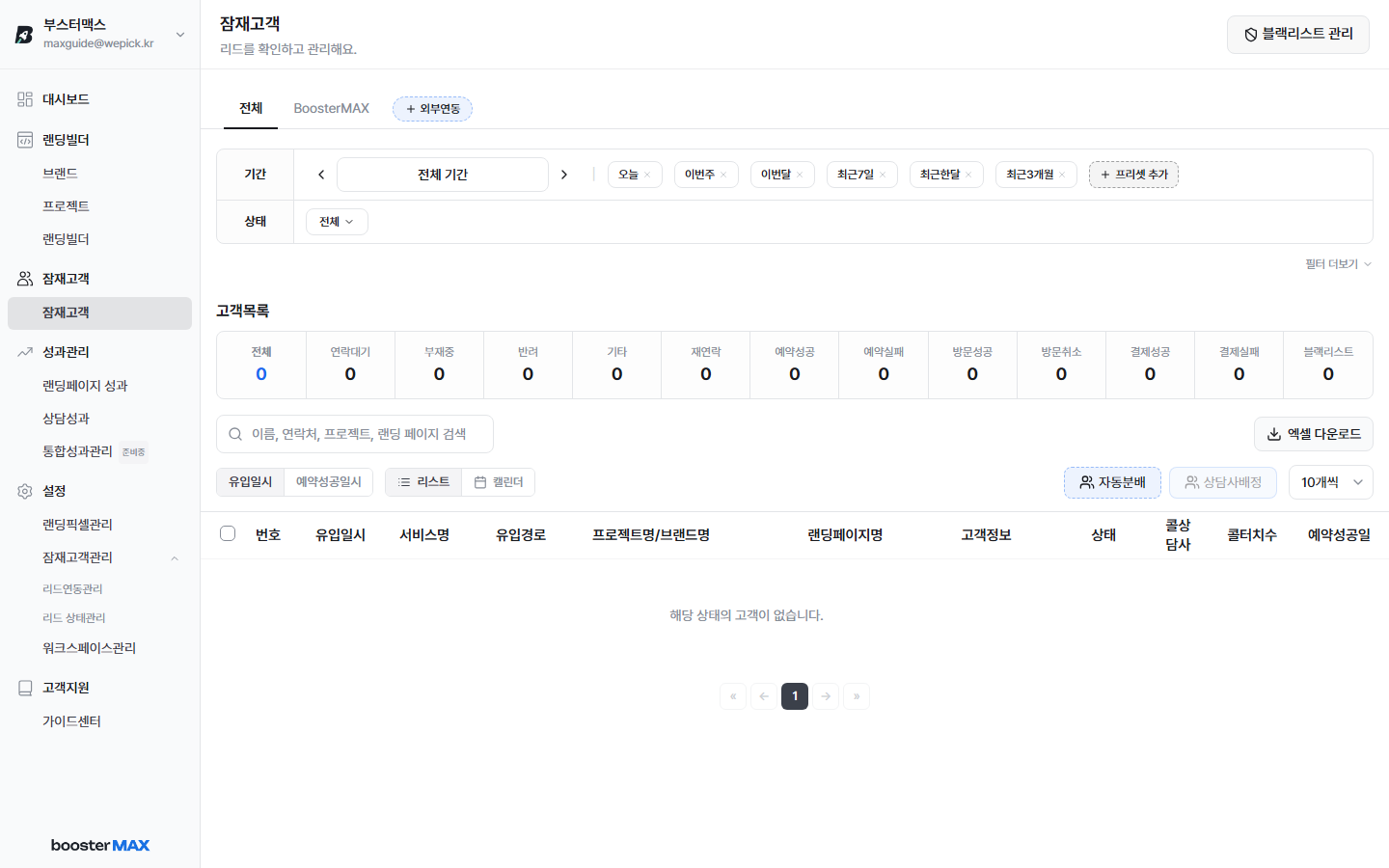
잠재고객 페이지에 들어가면 위에서 아래로 서비스 탭 → 기간/상세 필터 → 상태 탭 → 정렬·뷰 탭 → 리드 테이블 순으로 배치되어 있습니다. 필터를 위에서부터 순서대로 걸어 내려오면 원하는 리드가 자연스럽게 좁혀집니다.
STEP 2. 서비스 탭 — 어디서 들어온 리드인지 고르기
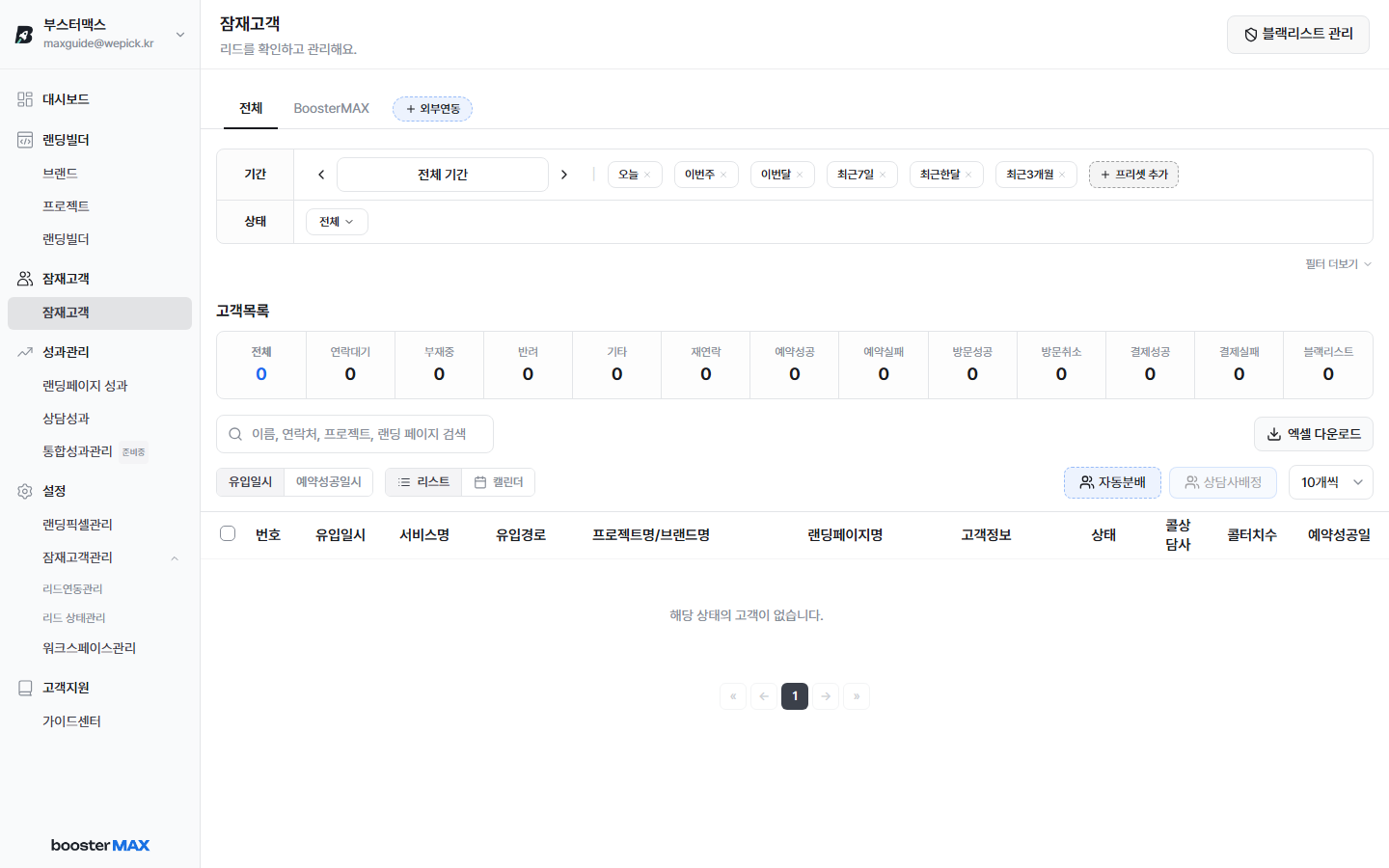
페이지에 들어가면 가장 먼저 보이는 것이 서비스 탭입니다. 리드가 어느 채널에서 수집됐는지에 따라 분류됩니다.
- 전체 — 모든 채널의 리드 통합 표시 (외부 연동을 등록하지 않았다면 이 탭만 사용하면 됩니다)
- BoosterMAX — 자체 랜딩페이지에서 수집된 리드
- 네이버 폼 · 카카오 비즈폼 등 — 관리자가 등록한 외부 연동 서비스별 리드 (연동이 있을 때만 탭이 나타남)
STEP 3. 필터로 원하는 리드 좁히기
서비스를 골랐다면 페이지 상단 필터 영역으로 리드 범위를 좁힙니다. 필터는 3가지 — 기간 / 상태 / 필터 더보기 — 가 있고, 위에서 아래로 차례대로 적용하면 원하는 리드만 빠르게 추릴 수 있어요.
① 기간 필터
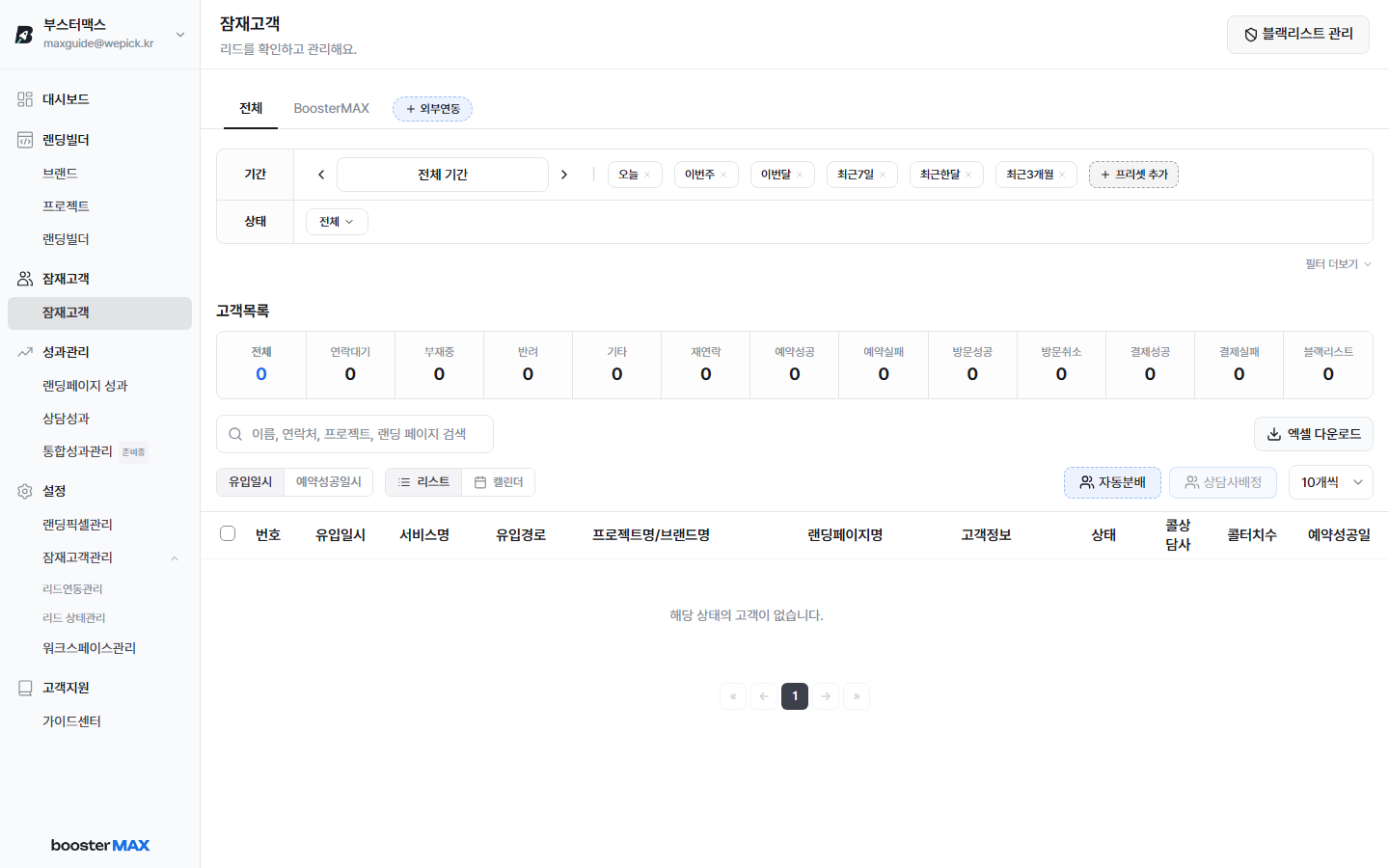
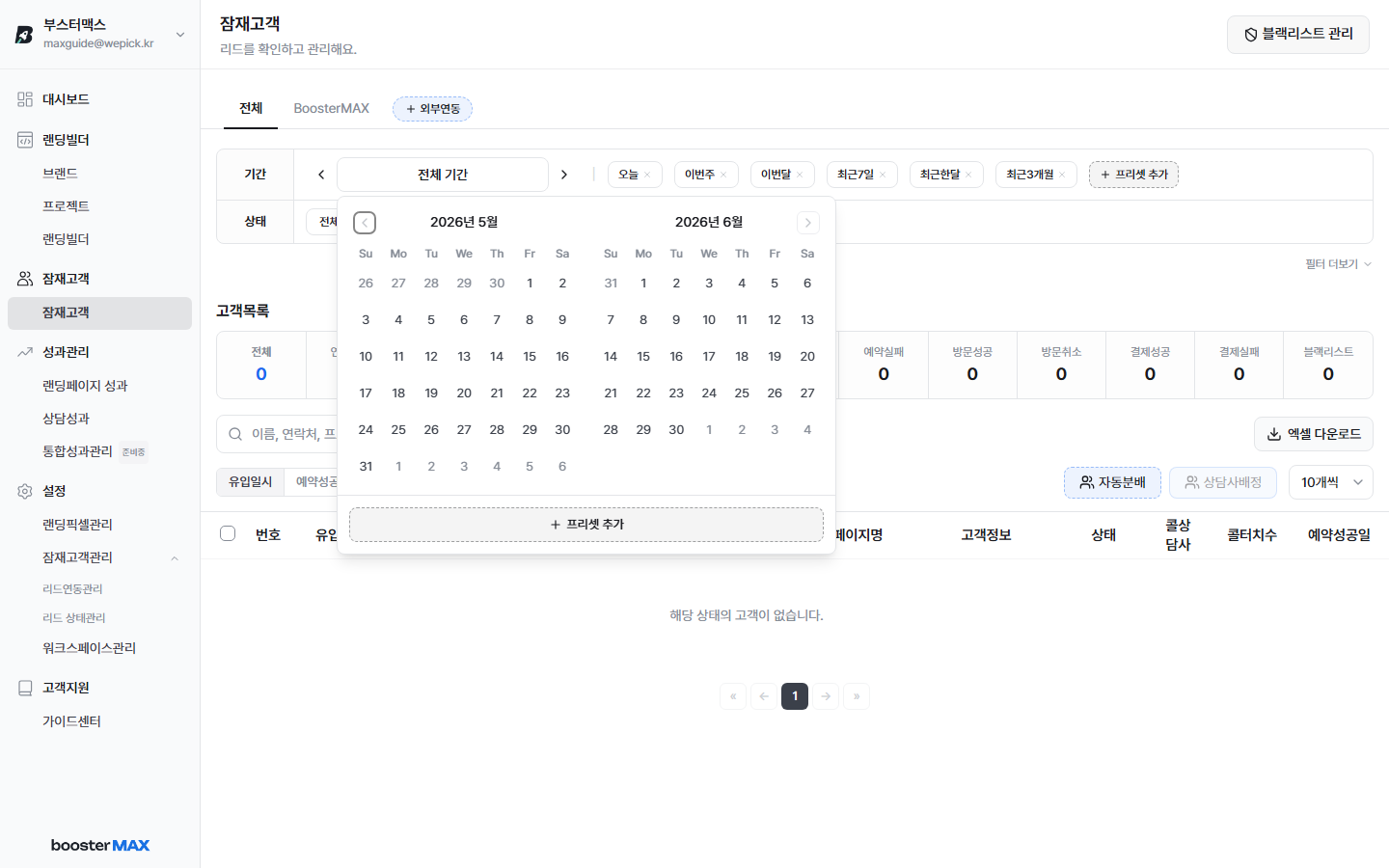
오늘·이번주·이번달 같은 기본 프리셋을 누르거나 캘린더로 직접 시작일·종료일을 지정합니다. 자주 쓰는 기간은 "프리셋 추가"로 저장해 재사용 가능합니다.
② 상태 필터
"상태: 전체 ▼" 드롭다운으로 특정 상태값(연락대기 / 부재중 / 예약성공 등)에 해당하는 리드만 보여줍니다. 기간 필터 바로 아래 row에서 선택할 수 있어요.
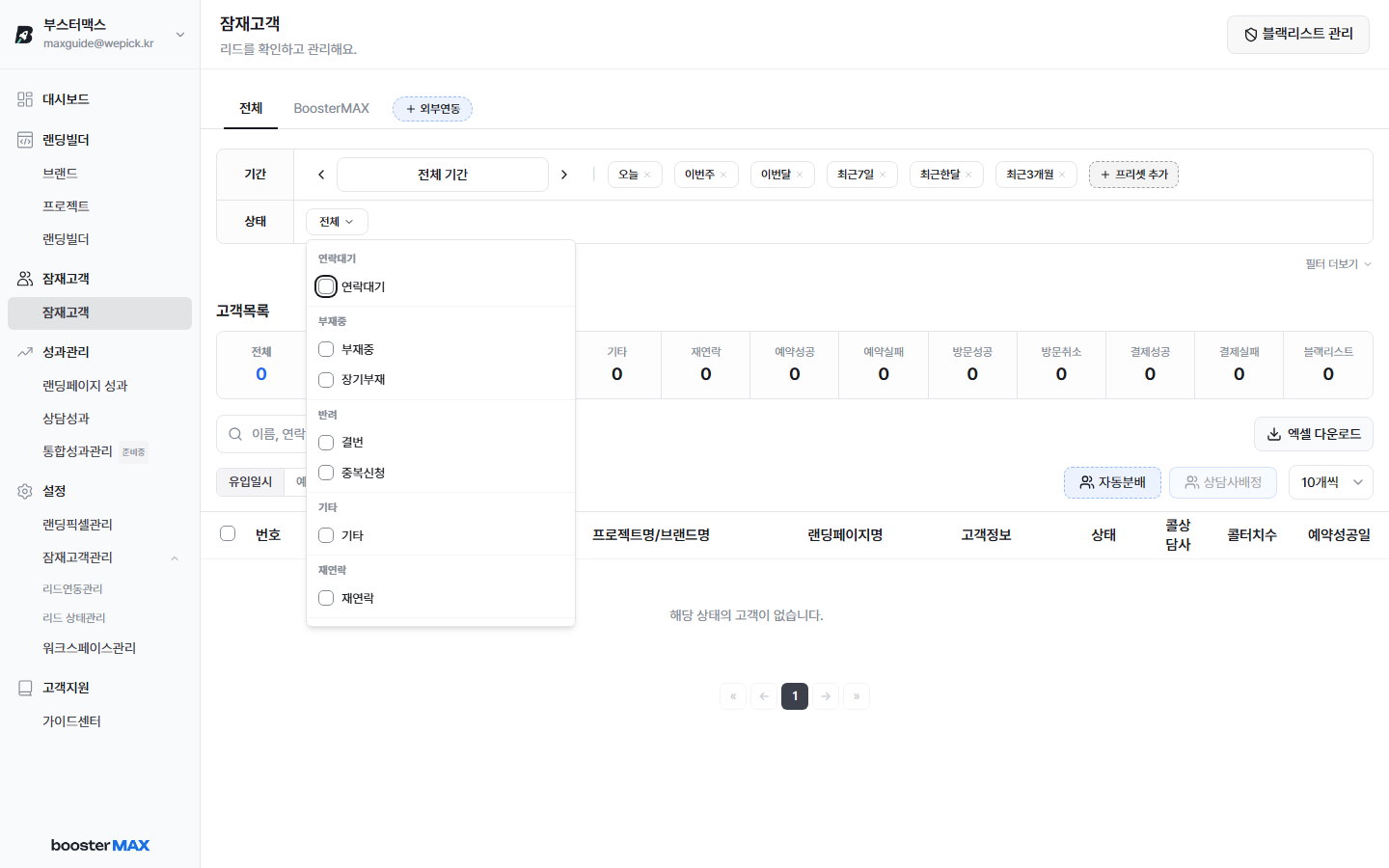
③ 필터 더보기 (상세 필터)
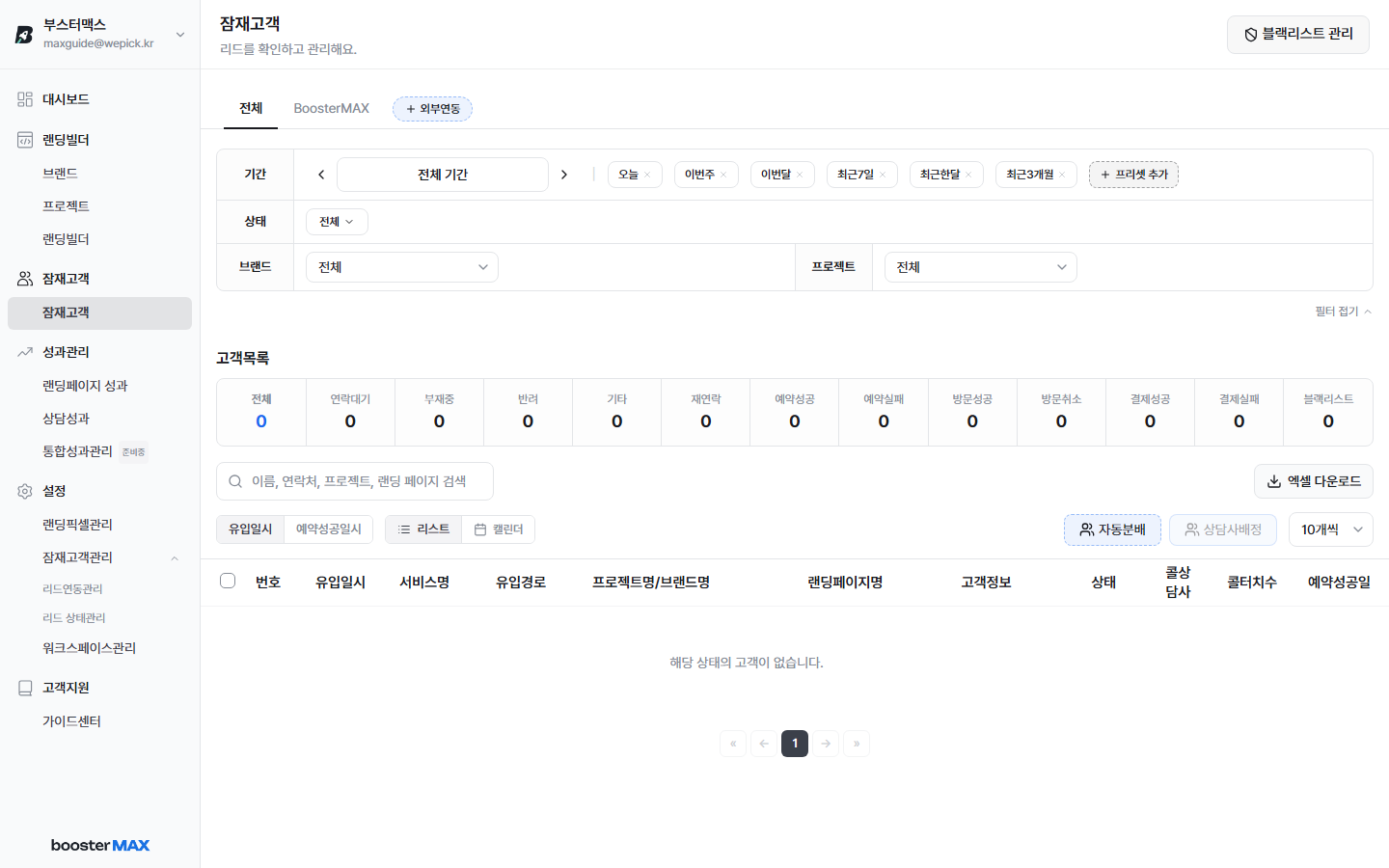
"필터 더보기"를 누르면 브랜드 → 프로젝트 드롭다운이 펼쳐집니다. 위 항목을 고르면 하위 선택지가 자동으로 좁혀져요. 필요 없으면 이 단계는 건너뛰어도 됩니다.
이렇게 걸러진 결과가 아래 고객 목록 테이블에 표시됩니다. 행을 클릭하면 리드 상세 다이얼로그가 열리고 상담 작성·상태 변경을 진행할 수 있어요.
📊 테이블 위 총계 탭 — 분포 확인 요약
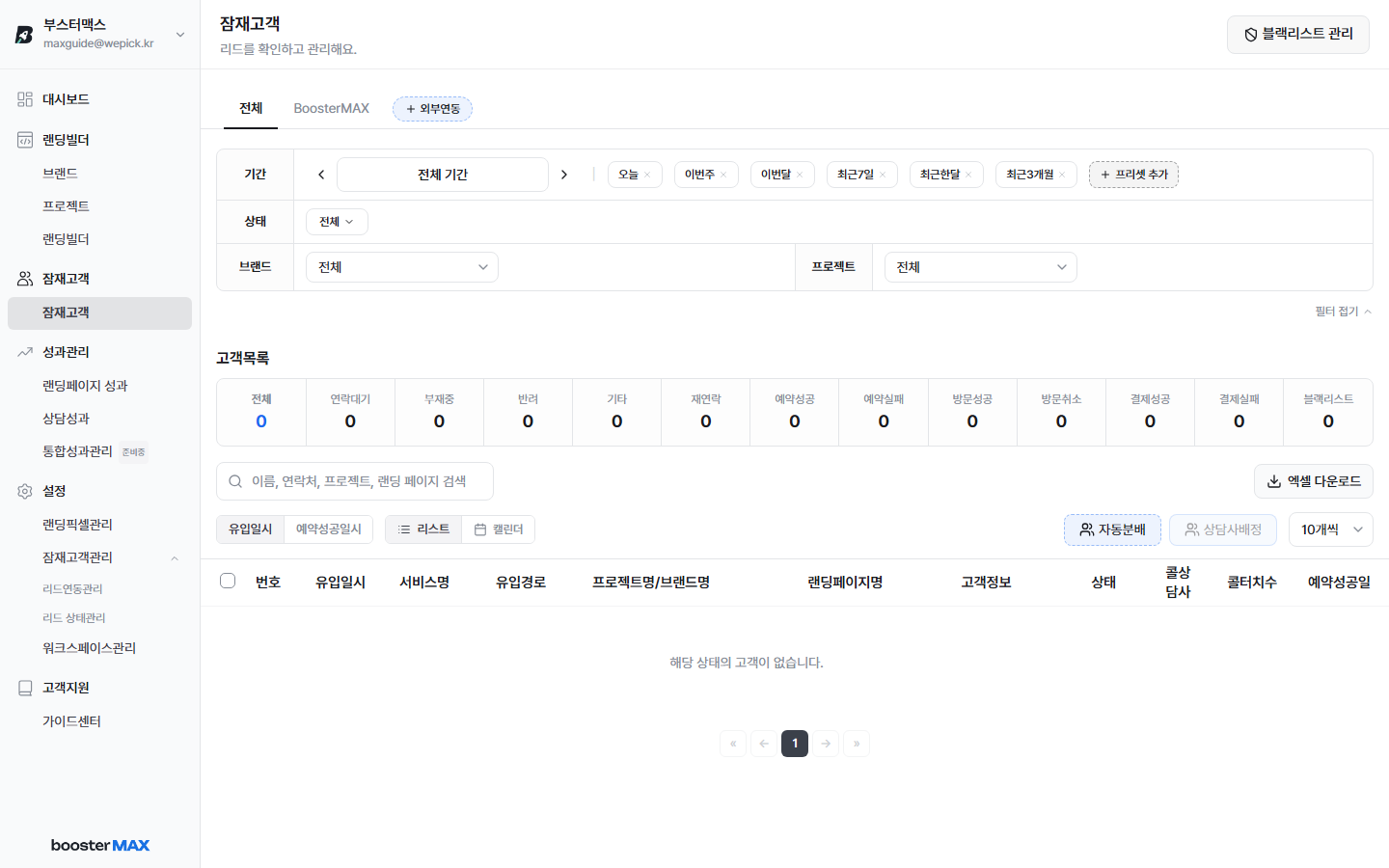
필터 적용 결과의 카테고리별 리드 개수가 테이블 바로 위에 표시됩니다. 각 박스는 분포 확인용 summary 입니다.
- 카테고리 — 전체 / 연락대기 / 부재중 / 반려 / 기타 / 재연락 / 예약성공 / 예약실패 / 방문성공 / 방문취소 / 결제성공 / 결제실패 / 블랙리스트 (시스템 기본 12개 + 전체)
STEP 4. 정렬 기준 바꾸기
상담이 진행되기 시작하면 "언제 들어온 리드인지"보다 "언제 예약됐는지" · "언제 방문하는지" 기준으로 보는 것이 편합니다. 테이블 위의 정렬 탭에서 기준을 바꿀 수 있어요.
- 유입일시 — 기본값. 새로 들어온 리드를 빠르게 파악할 때
- 예약성공일시 — 상담 예약이 잡힌 리드의 일정 점검
STEP 5. 뷰 전환 — 리스트 vs 캘린더
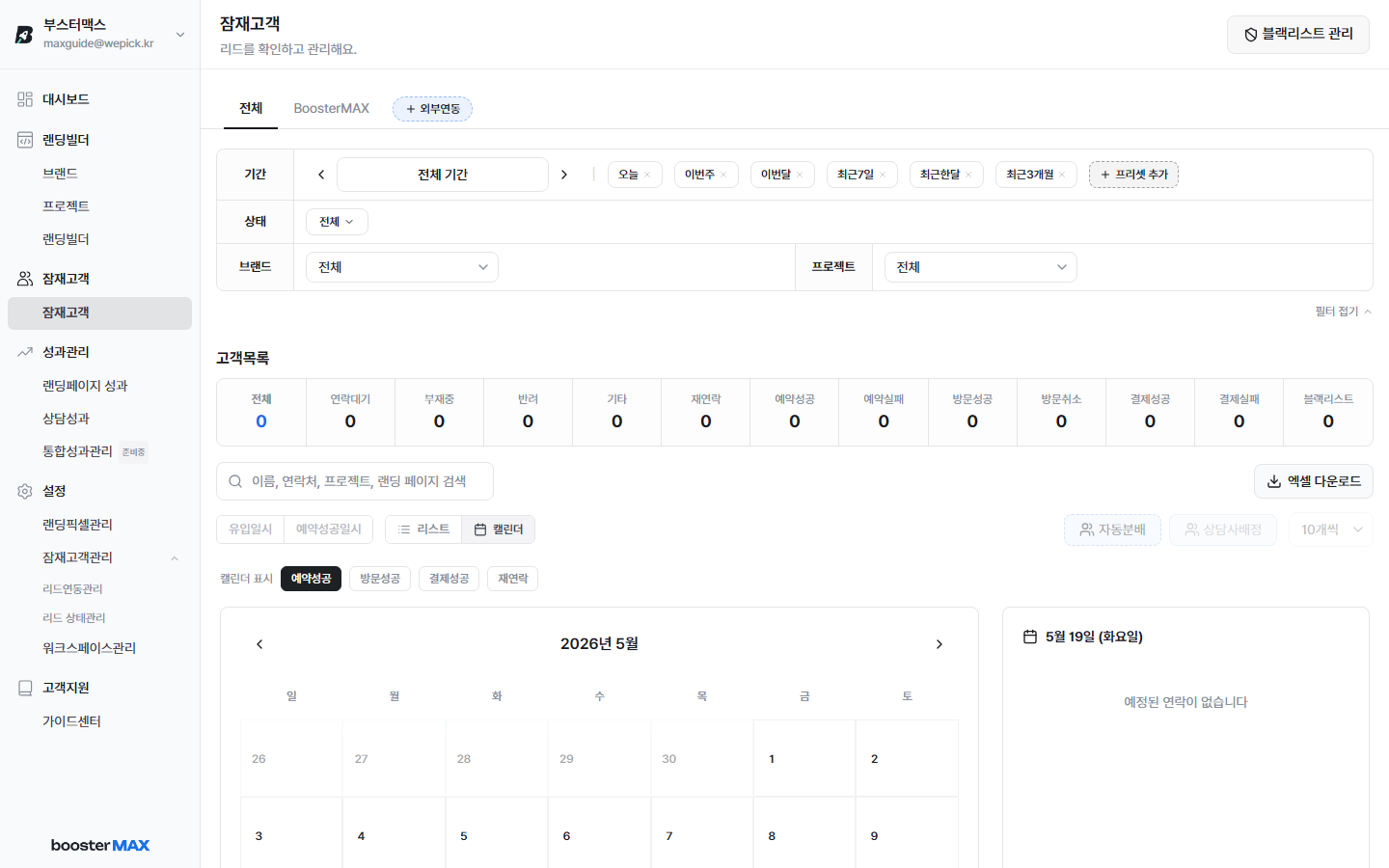
기본은 테이블 형태의 리스트 뷰이지만, 캘린더 뷰로 전환하면 예약·방문 일정이 달력에 표시됩니다. 캘린더 상단의 "캘린더 표시" 토글에서 예약성공 / 방문성공 / 결제성공 / 재연락 중 원하는 이벤트만 골라볼 수 있어요. 날짜 칸의 리드 이름을 클릭하면 바로 상세 다이얼로그가 열립니다.
이 화면에서 할 수 있는 다른 작업
목록 페이지 우상단의 버튼들로 아래 기능에 바로 접근할 수 있습니다. 상세 사용법은 각 문서에서 이어집니다.
- 자동 분배 — 미배정 리드를 상담사에게 한번에 분배 → [콜상담사 분배] 가이드
- 블랙리스트 관리 — 차단 번호 등록·해제 → [블랙리스트 관리] 가이드