
📋리드 상세 팝업 (상담작성 & 상담이력)
📋
리드 목록에서 행을 클릭하면 상세 팝업이 열립니다. 고객 정보, 상담 작성, 상담 이력이 한 화면에 모여있어 통화 중에도 빠르게 확인할 수 있습니다.
다이얼로그 열기
잠재고객 목록에서 테이블 행을 클릭하면 상세 팝업이 열립니다.
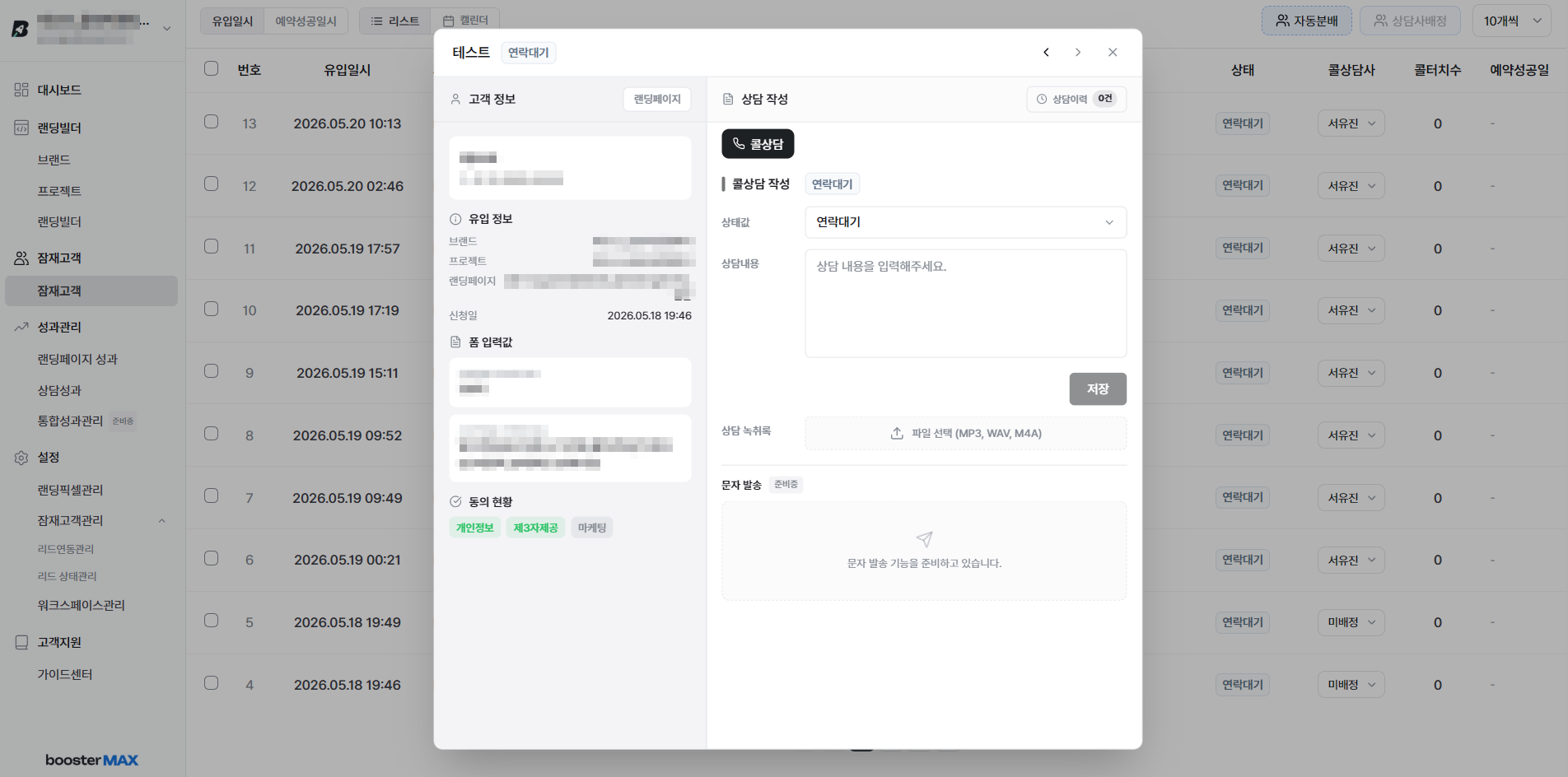
- 고객정보 — 연락처, 유입 경로, 폼 입력값, 동의 현황 등 랜딩페이지에서 수집된 고객정보 확인 영역
- 상담작성 — 상태 변경, 메모 등 상담사의 상담내용 작성 영역
1. 고객 정보
기본 정보
- 이름 · 연락처 — 가장 눈에 띄게 표시
- 수집 당시 랜딩페이지 미리보기도 함께 조회 가능 (우측 상단 "랜딩페이지" 버튼)
유입 정보
- 브랜드 / 프로젝트 / 랜딩페이지 — 어느 프로젝트에서 유입됐는지 한눈에
- 신청일 — 리드가 제출된 정확한 시각
폼 입력값
랜딩페이지에서 수집된 커스텀 필드를 모두 표시합니다.
랜딩페이지 미리보기
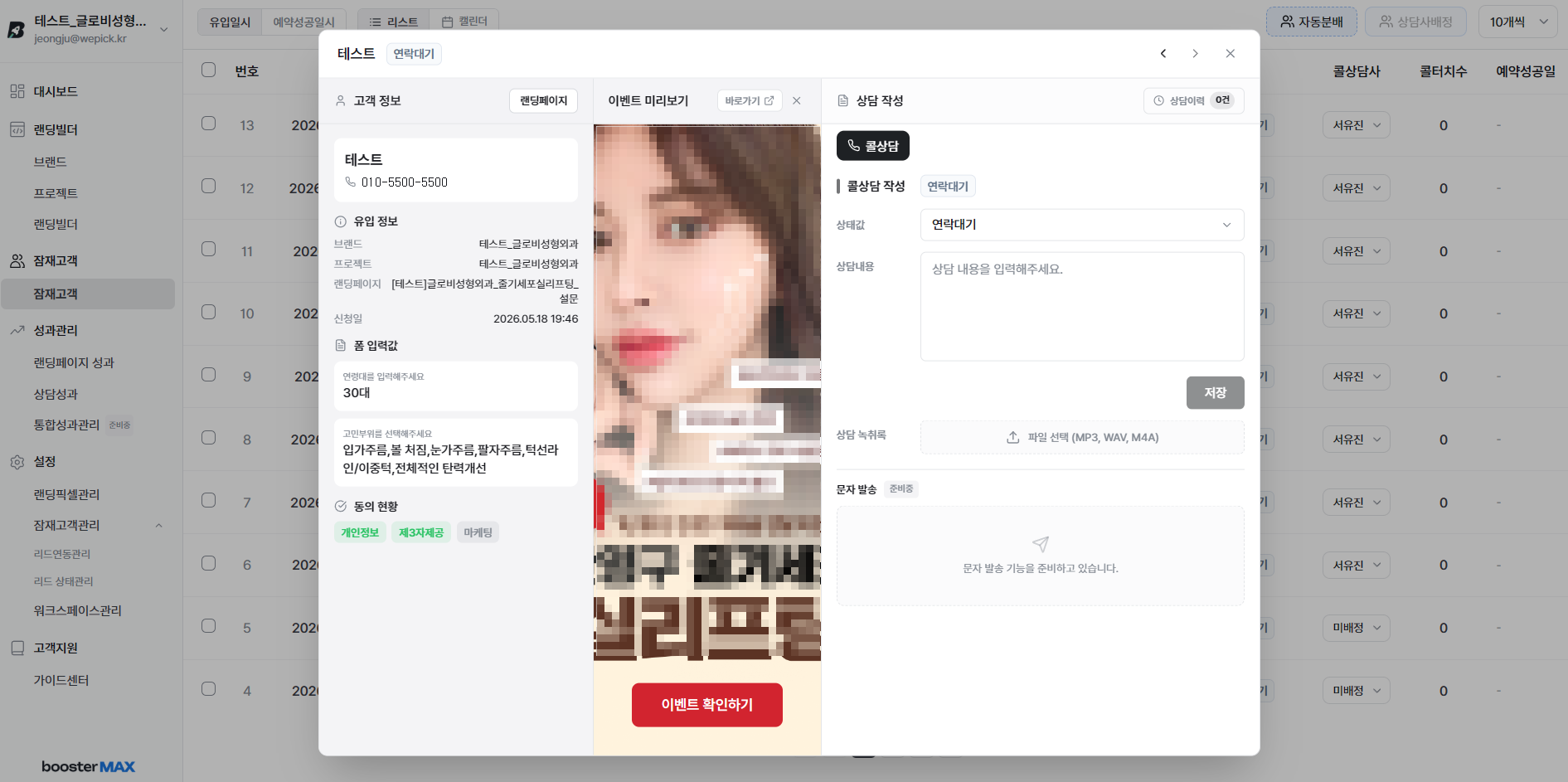
좌측 고객 정보 패널 우상단의 "랜딩페이지" 버튼을 클릭하면 중앙 영역에 해당 고객이 유입된 랜딩페이지가 그대로 미리보기로 표시됩니다.
- 사용 목적 — 상담 중 고객이 본 실제 화면을 그대로 보면서 "이 페이지 어디 보고 신청하셨어요?" 같은 맥락 확인
- 외부 열기 — 미리보기 상단 우측 ↗ 아이콘을 눌러 새 탭에서 실제 랜딩페이지 접근 가능
- 토글 방식 — 같은 버튼을 다시 누르면 닫히고, 고객정보 기본 뷰로 돌아옴
2. 상담 작성
상태 변경, 메모 기록, SMS 발송 등 상담에 필요한 핵심 액션이 모여있습니다. 자세한 사용법은
- 상태 변경 — 현재 리드 처리 상태를 드롭다운에서 변경
ℹ️
선택한 상태값에 사유가 등록되어 있으면 (예: "부재중" 아래 음성사서함 / 통화중 / 결번 등), 상태 선택 드롭다운 아래에 사유 선택 필드가 자동으로 표시됩니다. 상태값과 사유를 함께 지정하면 더 세밀한 상담 기록이 가능합니다. 사유는 설정 > 리드 상태 관리 에서 등록·수정할 수 있습니다.
- 상담내용 — 상담 기록·메모를 자유 텍스트로 저장
- 상담 녹취록 — 통화 녹음 파일(MP3/WAV/M4A) 업로드 (선택)
- 문자 발송 — 고객에게 SMS를 발송하는 기능.
*준비중인 기능입니다.
상담 이력 타임라인
모든 상태 변경 / 메모 / SMS 발송 이력이 시간 순으로 쌓입니다.
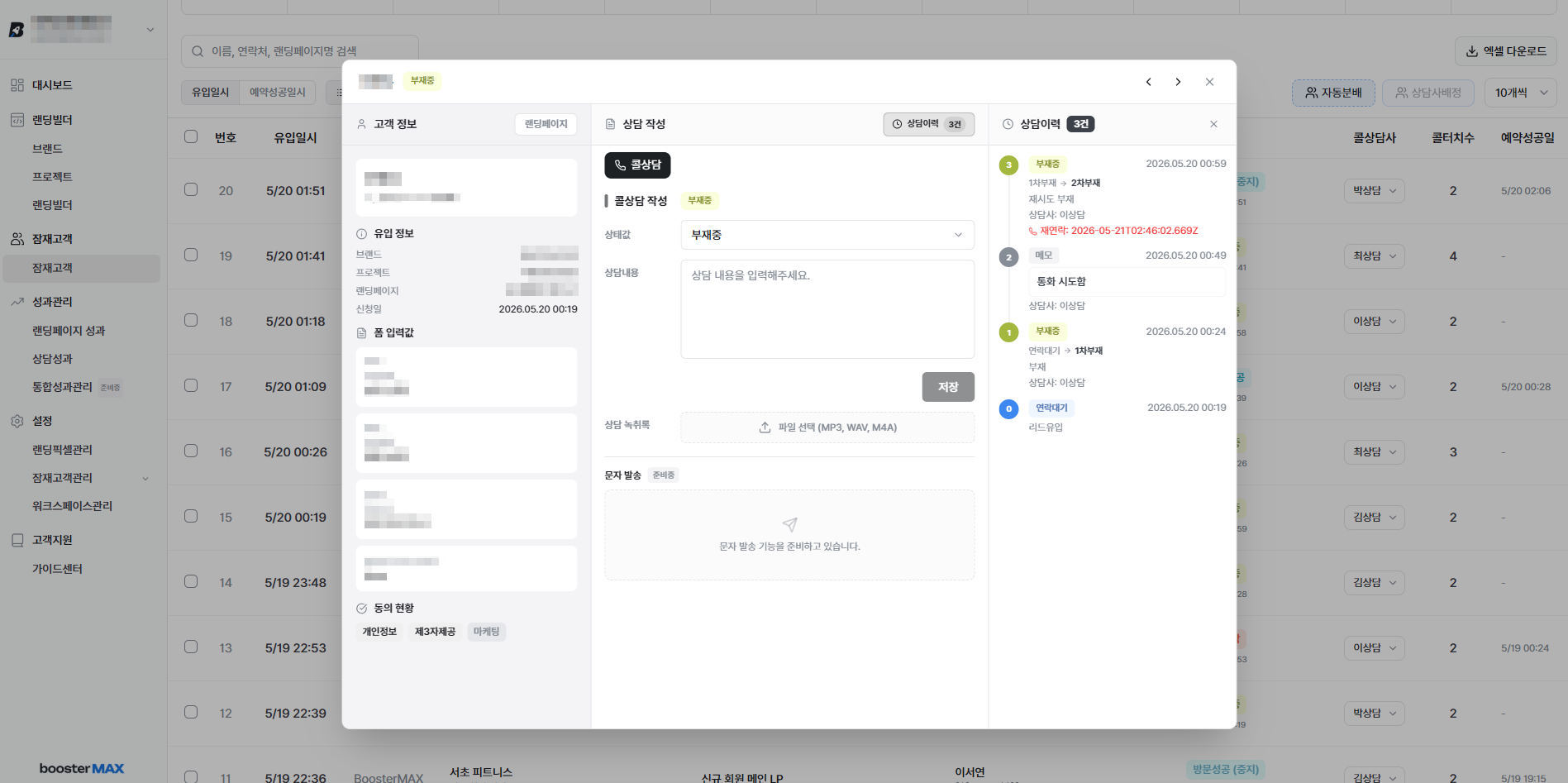
표시되는 이벤트 유형
- 상태 변경 — 전/후 상태 뱃지 + 변경한 사람 + 시각
- 메모 — 회색 "메모" 뱃지 + 내용 + 작성자
- 문자 발송 — 주황색 "문자발송" 뱃지 + 발송 내용
*준비중인 기능입니다.
활용 팁
- 같은 상태로 여러 번 변경 + 메모 → 가장 최근 액션에 자동 병합 (중복 기록 방지)
- 작성자(actor) 표기로 누가 언제 무엇을 했는지 추적 가능 — 팀 상담 기록 관리에 유리
- 새 리드 — "아직 상담 이력이 없습니다" 표시
📊
콜터치수 집계 — 상태값을 변경하고 저장할 때마다 콜터치수가 +1 되어 목록 테이블의 "콜터치수" 컬럼에 쌓입니다. 상태값 변경 없이 상담내용(메모)만 추가한 경우는 타임라인에 기록은 남지만 콜터치수에는 반영되지 않습니다.
상단 네비게이션
- ← → 화살표 버튼으로 목록 순서대로 다른 리드로 빠르게 이동
- 리드를 연달아 상담할 때 다이얼로그 닫을 필요 없이 연속 처리 가능
- X 버튼 또는 다이얼로그 바깥 클릭으로 닫기