
📊리드연동추가 : 구글시트
📋
구글 시트 연동을 시작하기 전에 1) 구글 계정과 2) 리드 데이터를 받을 구글 스프레드시트가 준비되어 있어야 합니다.
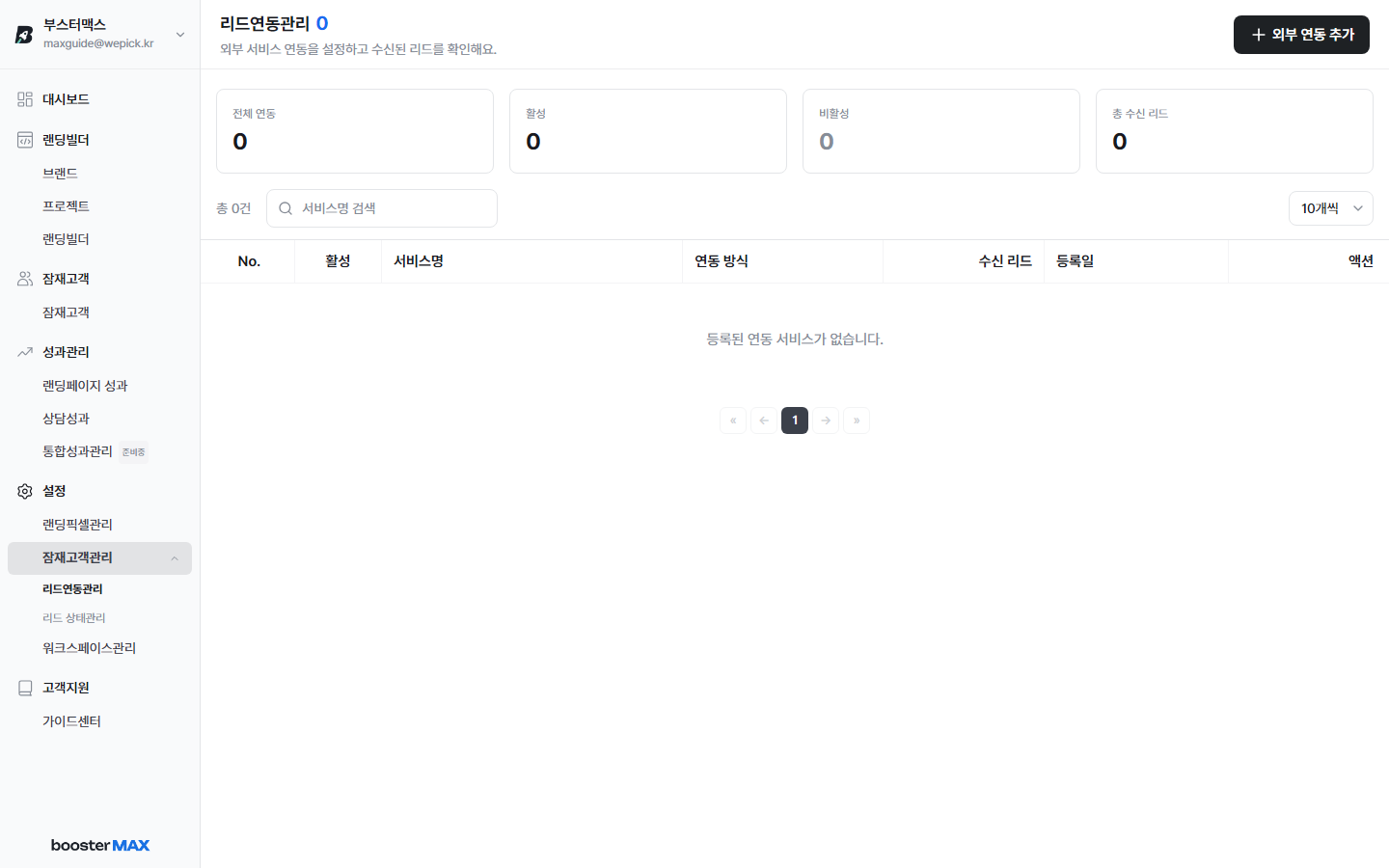
STEP 1. 리드연동관리 진입
- 왼쪽 사이드 메뉴에서 "설정 > 리드연동관리" 클릭
- 우측 상단의 "+ 외부 연동 추가" 버튼 클릭
STEP 2. 기본정보 입력
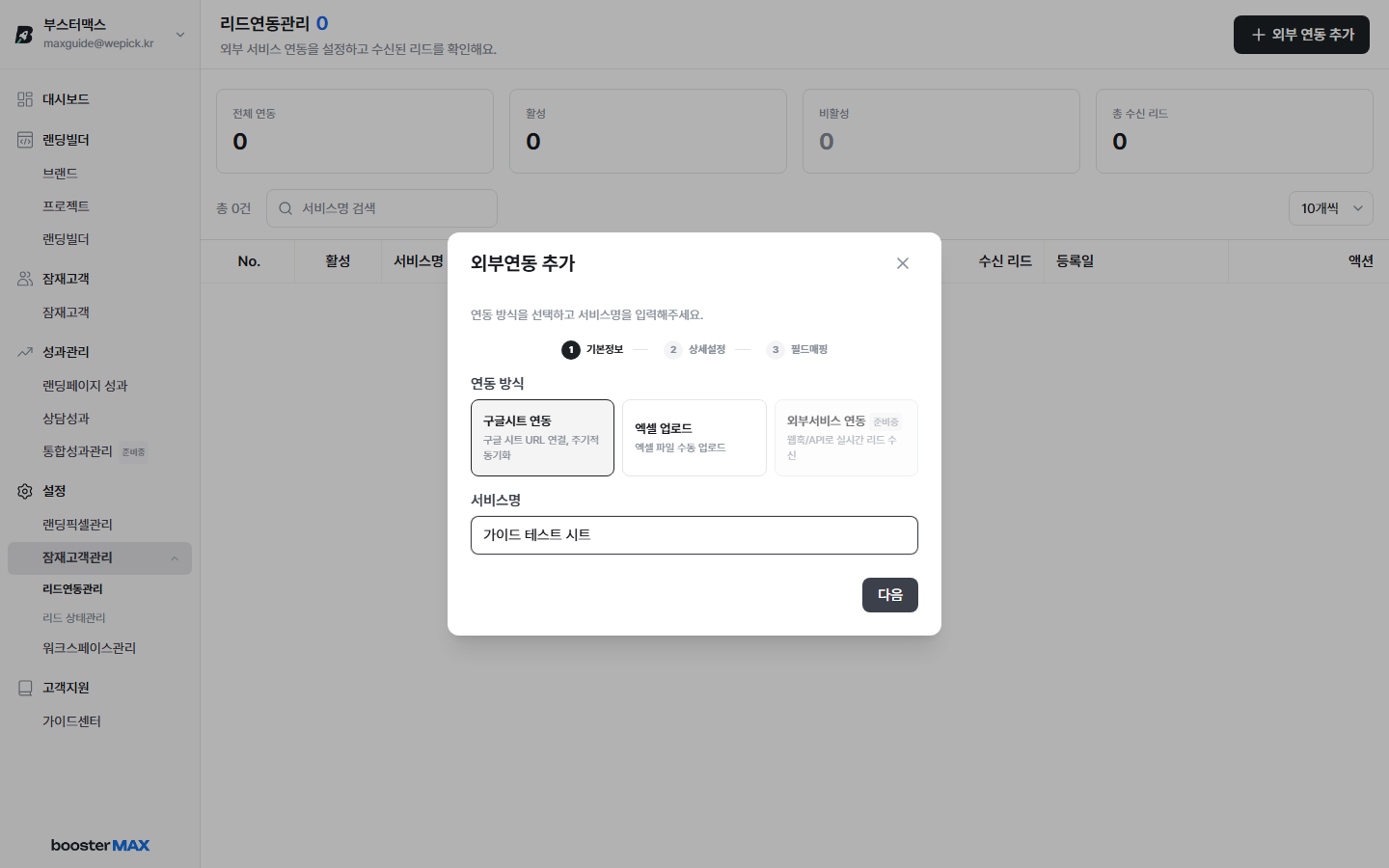
"외부연동 추가" 다이얼로그가 열리면, 다음과 같이 입력합니다.
- 연동 방식: "구글시트 연동" 선택 (기본값)
- 서비스명: 관리하기 쉬운 이름 입력 (예: 네이버 폼 시트, 카카오 비즈폼 시트)
- 입력 완료 후 "다음" 버튼 클릭
💡
서비스명은 여러 시트를 연동할 때 구분하기 위한 이름입니다.
잠재고객페이지에서 서비스명으로 탭메뉴가 생겨요!
STEP 3. 상세설정 — 시트 연결
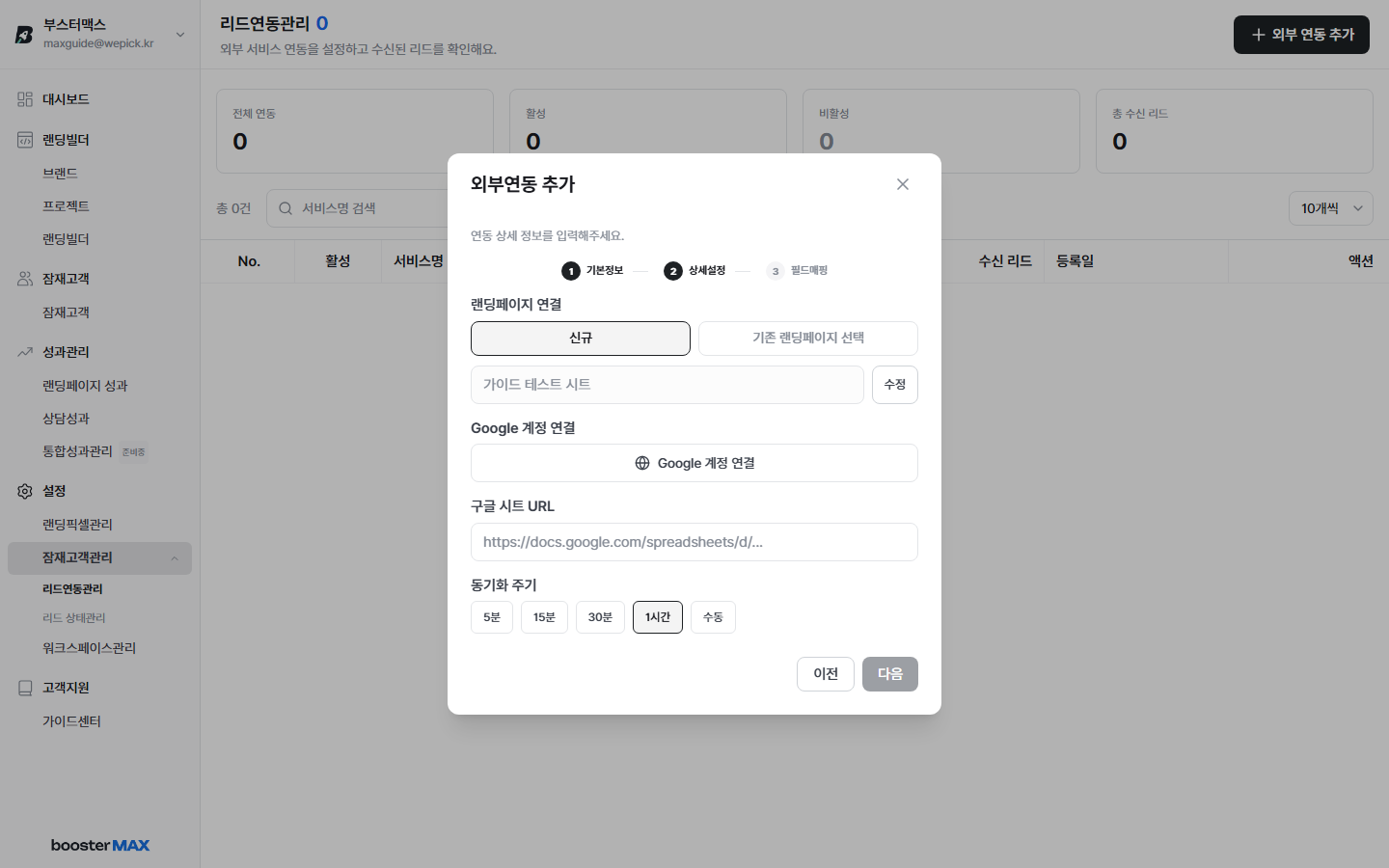
연동 상세 정보를 입력합니다.
1) 랜딩페이지 연결
- 신규: 새 랜딩페이지를 함께 생성 (이름은 자동 채워짐, "수정"으로 변경 가능)
- 기존 랜딩페이지 선택: 이미 만든 랜딩페이지에 연결
2) Google 계정 연결
- "Google 계정 연결" 버튼 클릭 → 구글 OAuth 팝업에서 계정 선택⚠️구글 계정 연결 방법 : 단계별 주의사항

1. 연동할 구글계정 선택 
2. 고급 버튼 클릭 
3. BoosterMAX로 이동 버튼 클릭 
4. 계속 버튼 클릭 
5. 모든 스프레드 시트 확인 체크박스 체크 → 계속 버튼 클릭 
6. 계정 연결 완료 - 스프레드시트 접근 권한에 동의해야 자동 동기화가 가능합니다.
3) 구글 시트 URL
- 연동할 스프레드시트의 URL을 그대로 붙여넣기
- 형식 예시: https://docs.google.com/spreadsheets/d/{시트ID}/edit
4) 동기화 주기
- 5분 / 15분 / 30분 / 1시간 / 수동 중 선택
- 1시간: 기본값 (서버 부하 적음)
- 수동: 자동 동기화 없이, 필요할 때만 직접 새로고침
STEP 4. 필드매핑
스프레드시트의 컬럼과 BoosterMAX의 리드 필드를 1:1로 연결합니다.

- 연결된 스프레드시트의 첫 행(헤더)과 행 수가 자동으로 감지됩니다.
- 각 컬럼을 BoosterMAX의 필수 필드(이름·연락처·유입시간)에 매핑합니다.
- 매핑 완료 후 "저장" 버튼 클릭
💡
필수 필드 외 컬럼은 잠재고객>리드상세> 고객정보영역> 폼 입력값 영역에 제목/내용으로 표시됩니다. 
STEP 5. 연동 완료 후 확인
- 동일한 연락처는 중복처리됩니다.
- 리드연동관리 목록에 등록한 서비스가 잠재고객 탭메뉴에 추가됩니다.

- "활성" 토글이 ON 상태여야 자동 동기화가 작동합니다.
- 동기화된 리드는 잠재고객 메뉴에서 즉시 확인 가능합니다.
자주 묻는 질문
Q. 자동 동기화가 안 돼요
- "활성" 토글이 ON인지 확인
- Google 계정 권한이 만료되지 않았는지 확인 (재인증 필요)
- 시트 공유 설정이 "보기" 이상 권한인지 확인
Q. 중복 리드가 들어와요
- 동일 연락처 리드는 자동으로 1건으로 합쳐집니다.
- 중복리드가 들어올시 고객센터로 문의주세요.
Q. 시트 ID 형식이 올바르지 않다고 나와요
- URL이 https://docs.google.com/spreadsheets/d/{ID}/edit 형식인지 확인
- 단축 URL이나 파일 ID만 입력하면 인식되지 않습니다.