
📑리드연동추가 : 엑셀업로드
📋
엑셀 업로드는 일회성 또는 수동 업로드용입니다. 자동·주기적 동기화가 필요하다면 [리드연동추가 : 구글시트] 가이드를 참고하세요.
STEP 1. 리드연동관리 진입
- 왼쪽 사이드 메뉴에서 "설정 > 리드연동관리" 클릭
- 우측 상단의 "+ 외부 연동 추가" 버튼 클릭
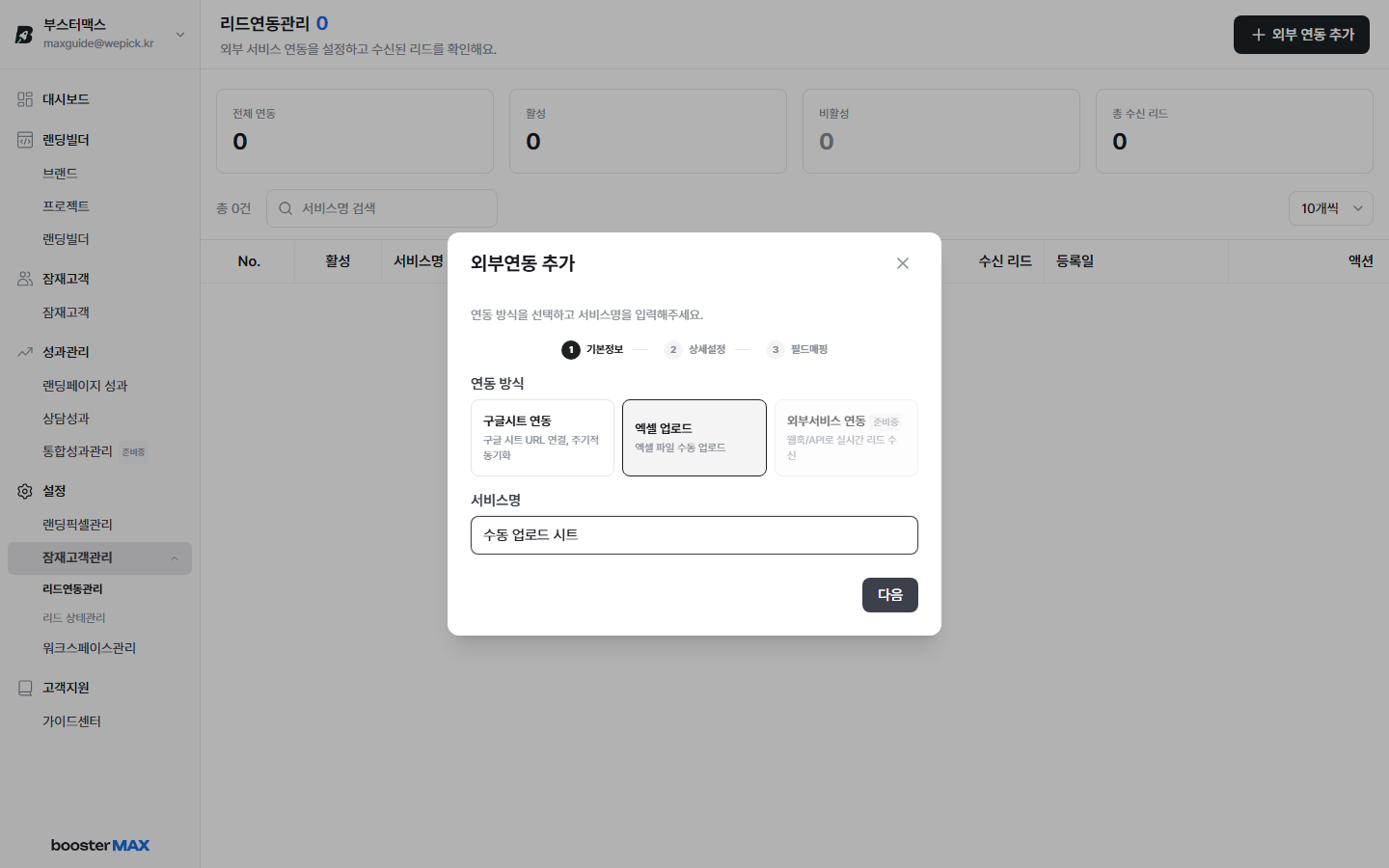
STEP 2. 기본정보 입력
"외부연동 추가" 다이얼로그에서 다음과 같이 입력합니다.
- 연동 방식: "엑셀 업로드" 선택
- 서비스명: 관리하기 쉬운 이름 입력 (예: 수동 업로드 시트, 1월 캠페인 리드)
- 입력 완료 후 "다음" 버튼 클릭
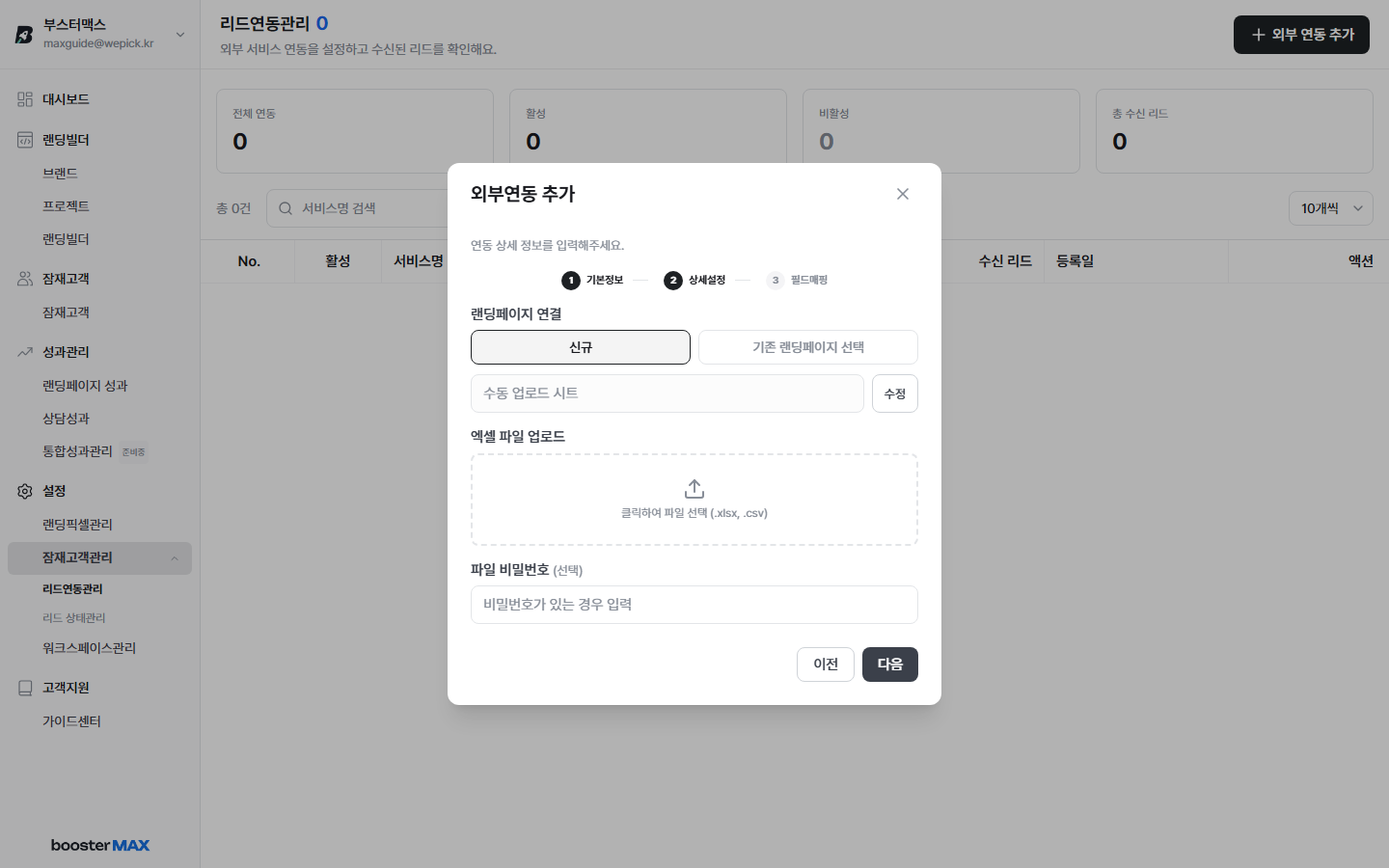
STEP 3. 상세설정 — 파일 업로드
1) 랜딩페이지 연결
- 신규: 새 랜딩페이지를 함께 생성 (이름은 자동, "수정"으로 변경 가능)
- 기존 랜딩페이지 선택: 이미 만든 랜딩페이지에 연결
2) 엑셀 파일 업로드
- 업로드 영역 클릭 → 파일 선택 다이얼로그 열림
- 지원 형식: .xlsx, .csv
- 첫 행은 컬럼 헤더로 인식됩니다 (예: 이름 / 연락처 / 이메일)
3) 파일 비밀번호 (선택)
- 암호가 걸린 엑셀 파일이면 비밀번호 입력
- 일반 파일은 비워두면 됩니다
💡
파일 크기 제한 및 권장 행 수는 워크스페이스 플랜에 따라 다를 수 있습니다. 대용량 업로드 시 시간이 걸립니다.
STEP 4. 필드매핑
업로드된 파일의 컬럼과 BoosterMAX 리드 필드를 매핑합니다.

- 연결된 스프레드시트의 첫 행(헤더)과 행 수가 자동으로 감지됩니다.
- 각 컬럼을 BoosterMAX의 필수 필드(이름·연락처·유입시간)에 매핑합니다.
- 매핑 완료 후 "저장" 버튼 클릭
💡
필수 필드 외 컬럼은 잠재고객 리드모달의 고객정보영역 폼 입력값에 제목/내용으로 표시됩니다.
STEP 5. 업로드 완료 후 확인
- 리드연동관리 목록에 등록한 서비스가 추가됩니다
- 업로드된 행 수만큼 잠재고객 메뉴에 리드가 즉시 표시됩니다
구글시트 vs 엑셀 업로드
- 구글시트: 주기적 자동 동기화 (5분~1시간). 폼·CRM에서 실시간 수집 시 권장
- 엑셀 업로드: 일회성 수동 업로드. 과거 데이터 이관·간헐적 수집 시 권장
자주 묻는 질문
Q. 파일이 업로드되지 않아요
- 파일 형식이 .xlsx 또는 .csv 인지 확인
- 비밀번호가 걸린 파일이면 "파일 비밀번호" 필드에 입력
- 파일 크기가 너무 크면 행을 나눠서 업로드
Q. 같은 시트에 데이터를 추가하고 싶어요
- 리드연동관리 목록의 "액션"에서 재업로드 선택
- 또는 새로운 연동을 추가하여 별도 관리
Q. 중복 리드가 들어와요
- 필드매핑에서 "연락처" 컬럼이 정확히 지정되어야 중복 감지가 동작
- 동일 연락처 리드는 자동으로 1건으로 합쳐집니다